
ps圖片轉為古典手繪效果
2022-12-25 16:17:18
來源/作者: /
己有:19人學習過
27、鼻子底部增加高光及暗部,鼻子整體完成的效果如下圖。
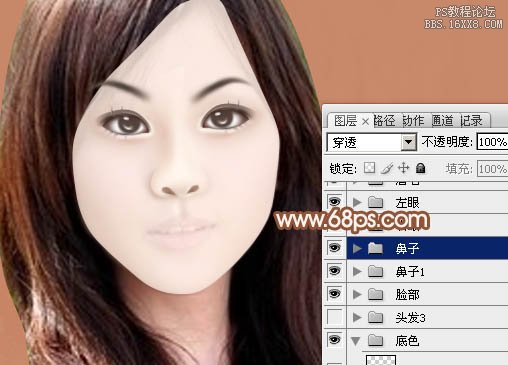
<圖28>
28、嘴巴部分稍微好處理一點,方法一樣,做好后再給人物加上腮紅,然后把臉部組的不透明度改為:100%,效果如下圖。這樣可以看到整體效果,如果有不滿意的部分可以慢慢細調。
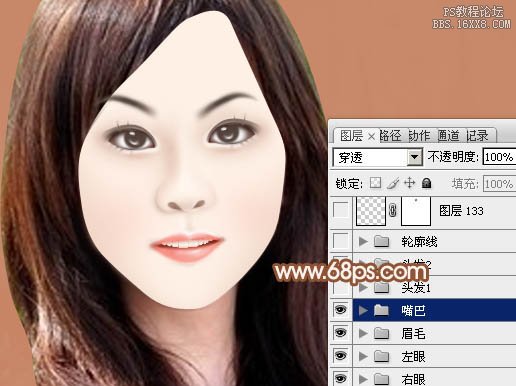
<圖29>
29、新建一個組,命名為“頭發”,簡單給人物加上發絲。
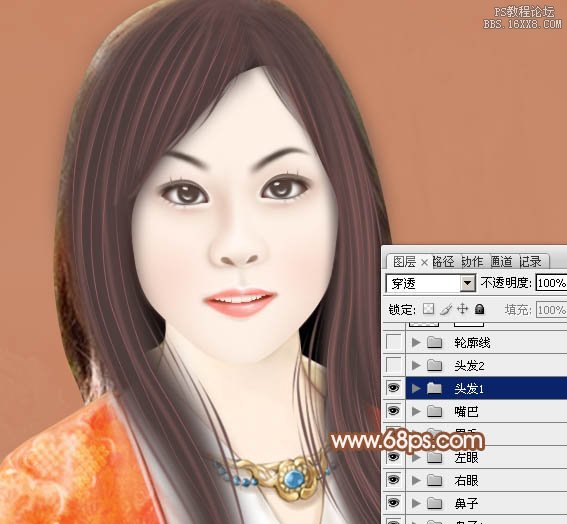
<圖30>
30、發絲加好后把底部人物圖層隱藏,效果如下圖。
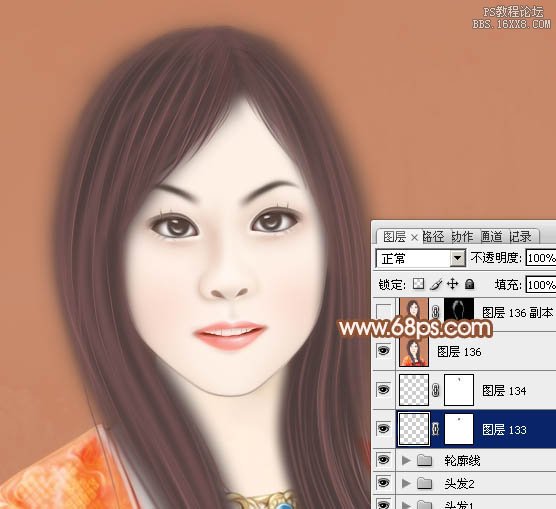
<圖31>
31、在圖層的最上面新建一個圖層,按Ctrl+ Alt + Shift + E 蓋印圖層,混合模式改為“濾色”,按住Alt鍵添加圖層蒙版,用白色畫筆把頭發需要變亮的部分擦出來,如下圖。
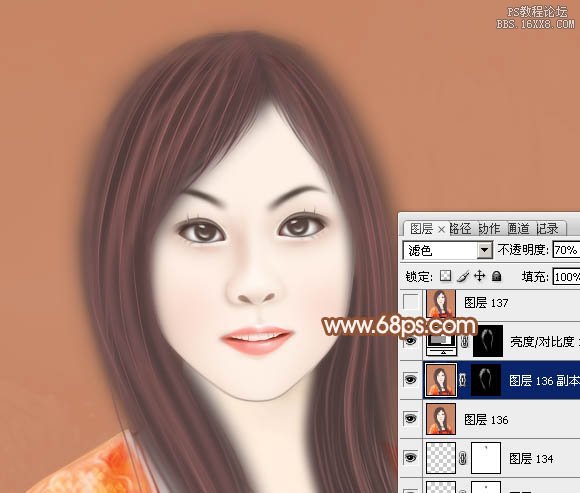
<圖32>
最后調整一下細節和顏色,完成最終效果。

<圖33>
上一篇:慢將孤寂度年華
下一篇:ps常回家看看字簽制作
相關推薦

Photoshop快速修復強光照射的非主
Photoshop通道修復偏藍照片的方法
祁連山教你四種用photoshop優化模

卒仔:用photoshop還原真實顔色...

如何用PS把渾濁的風景照片調出通透清晰

PS商業修圖師對人物頭發進行精修教程

如何用PS打造出明亮而有神的眼睛效果

PS商業修圖給人像增強光影質感的方法介紹



















