
利用PhotoShop為圖像添加聚光燈效果
2022-12-25 17:09:39
來源/作者: /
己有:133人學習過
利用PhotoShop為圖像添加聚光燈效果
1、在本則教程中我們將會為下面的保時捷添加聚光燈效果。

2、利用橢圓選框工具選擇如下選區。

3、選擇 >> 變換選區,按如下方式旋轉選區。

4、創建新的曲線調節層(圖層 >> 新調整圖層 >> 曲線)。利用吸管工具點擊圖片,這時會在曲線窗口中出
現一小圓圈,記下圓圈出現位置。

5、點選圓圈所在位置,拖動鼠標,將圖像調亮。

6、將新調整層設為活動圖層。
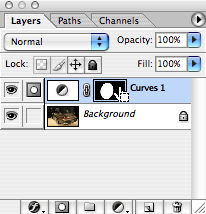
7、利用高斯模糊(濾鏡 >> 模糊 >> 高斯模糊)柔化聚光燈邊緣。

8、設置前景色為黑色,并選擇筆刷工具,利用筆刷工具去除光照不合理的區域。

最終效果:

上一篇:暗淡柔和色調簽名圖
相關推薦
ps利用曲線修正灰蒙蒙花朵圖片

Photoshop曲線調圖:挽救不清晰的灰

Photoshop曲線調圖:校正灰蒙蒙的鮮

用PhotoShop曲線校正偏色照片的色

如何用PS把渾濁的風景照片調出通透清晰

PS商業修圖師對人物頭發進行精修教程

如何用PS打造出明亮而有神的眼睛效果

PS商業修圖給人像增強光影質感的方法介紹



















