
Photoshop打造森林深處發光的花仙子
2022-12-25 17:37:46
來源/作者: /
己有:14人學習過
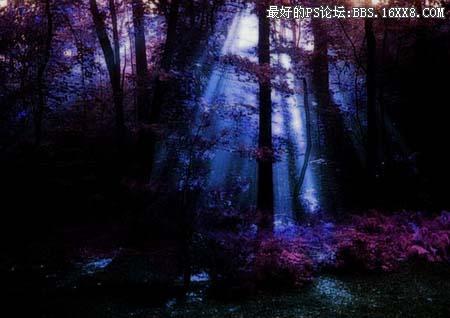
2、新建一個圖層,按CTRL+ALT+SHIFT+E蓋印圖層,CTRL+J復制,執行 圖像 》調整 》去色,執行 濾鏡 》模糊 》高斯模糊 數值為4,混合模式為“疊加” 蓋印,調整一下色階,稍暗一點即可。如圖
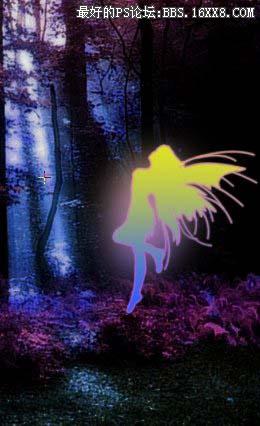
3、下面我們來制作天使,新建一層,取名天使,用“天使”筆刷刷一下(注:所有筆刷均來自本站)白顏色。新建一層,按住CTRL點“天使”圖層,建立選區,徑向漸變,黃色到藍色(最好根據自己的喜好),不要取消選區,執行描邊,粉色、居內、透明度50。如圖
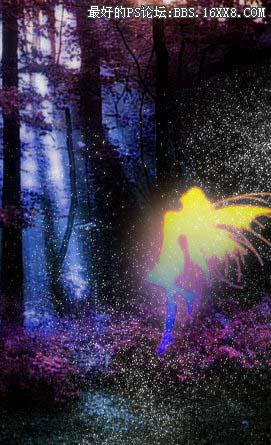
4、刷點星光,向下合并,混合模式“強光”如圖
相關推薦

ps cc制作放射光效教程

如何用PS把渾濁的風景照片調出通透清晰

PS商業修圖師對人物頭發進行精修教程

如何用PS打造出明亮而有神的眼睛效果

PS商業修圖給人像增強光影質感的方法介紹



















