
Photoshop效果教程:風景照片變木質版畫
2022-12-25 17:42:00
來源/作者: /
己有:62人學習過
將圖片適當裁切不要留變,全選,復制。
打開通道面板,新建一個ALPHA通道,粘貼。
調整ALPHA通道的色階,參數為100、1.00、210
按住CTRL點擊ALPHA通道,執行選擇-修改,擴展選區,擴展像素為1
不要取消選區,回到RGB通道,執行圖像-調整-色相飽和度,參數如圖。(選中著色)
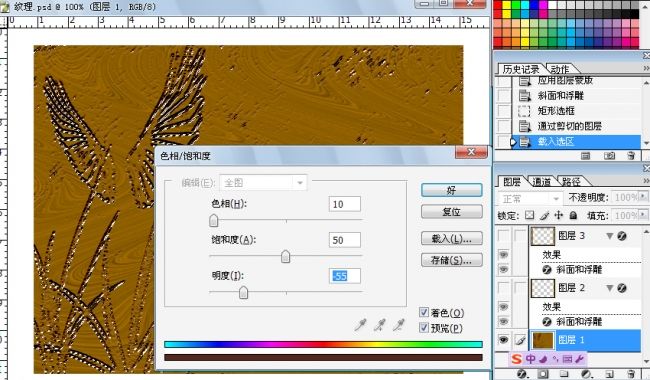
回到圖層面板,設置畫布大小,點中相對按鈕,背景為白色,大小設置為3CM(根據原圖的實際情況來定,原圖大,設置就大點。)
用魔棒工具選擇白色的選取,也就是設置大小后的白邊。
打開之前木紋文件,以前調整好大小的文件,如果沒調整好還需要調整。點編輯-粘貼入。
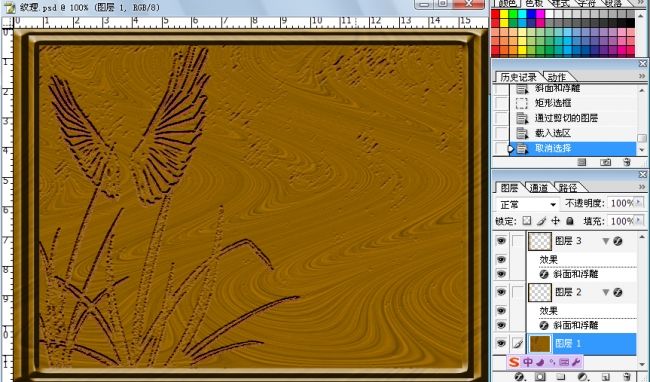
設置圖層樣式為斜面浮雕,大小為1000%使用矩形選區,羽化為0,畫一個矩形選區,右鍵,選擇通過剪切的圖層在使用矩形選區畫一個比上面大的矩形,右鍵,選擇通過拷貝的圖層注:畫的這兩個矩形要在之前設置的3CM以內。
最后合并圖層,設置默認的斜面與浮雕效果。
標簽(TAG) 元素效果 版畫效果 Photoshop效果教程 ps風景照片 ps木質版畫
相關推薦

Photoshop效果教程:制作樹林中的光

photoshop效果教程:絢麗的夜景效果

photoshop效果教程:水墨畫效果

photoshop效果教程:水墨寫意山水畫

如何用PS把渾濁的風景照片調出通透清晰

PS商業修圖師對人物頭發進行精修教程

如何用PS打造出明亮而有神的眼睛效果

PS商業修圖給人像增強光影質感的方法介紹



















