
Photoshop狂風閃電效果處理
2022-12-25 17:12:54
來源/作者: /
己有:42人學習過
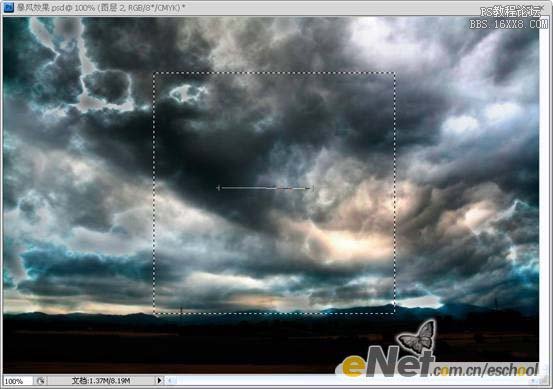
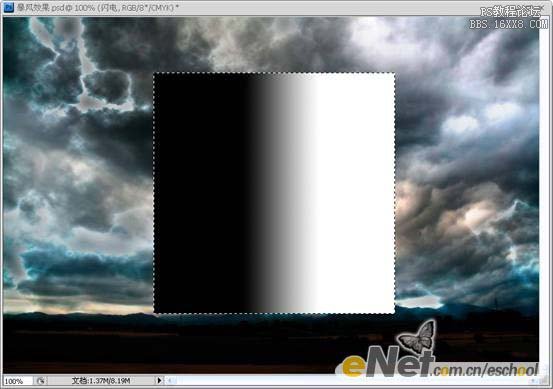
選擇【漸變工具】,將前景色設置為黑色,背景色設置為白色,然后在正方形選區的中部,從左至右拉一個從前景色到背景色的線性漸變,如下圖所示。
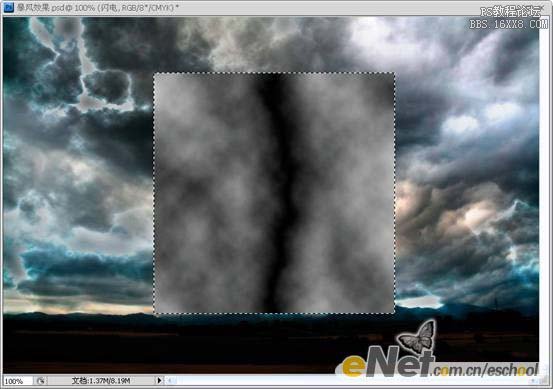
9、不要取消選區。執行【濾鏡—渲染—分層云彩】命令,效果如下圖所示。
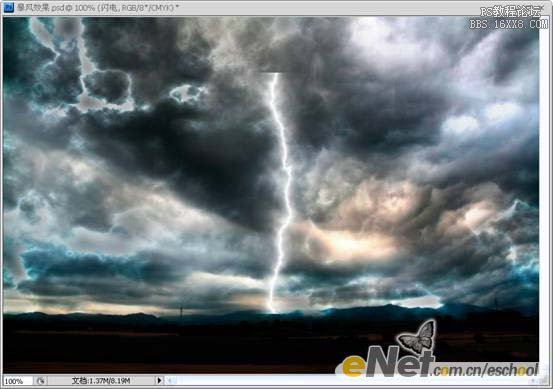
按【Ctrl+I】鍵執行【反向】命令,效果如下圖所示。
10、執行【圖像—調整—色階】命令,參數設置及效果如下圖所示。
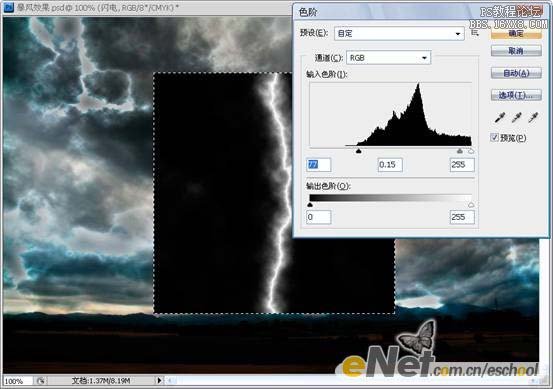
取消選區,將【閃電】的圖層混合模式改為【濾色】,效果如下圖所示。
11、選擇【橡皮擦工具】,畫筆的硬度設置為0%,將上圖中,比較生硬的邊緣擦除掉,效果如下圖所示。
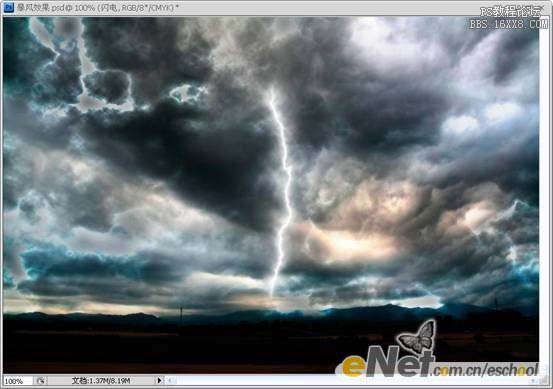
12、按【Ctrl+T】鍵進入自由變換模式,調整【閃電】圖層的大小及位置,效果如下圖所示。(此處可根據你的喜好,自由發揮了)
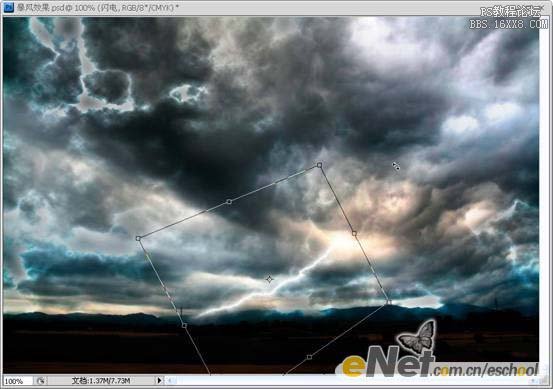
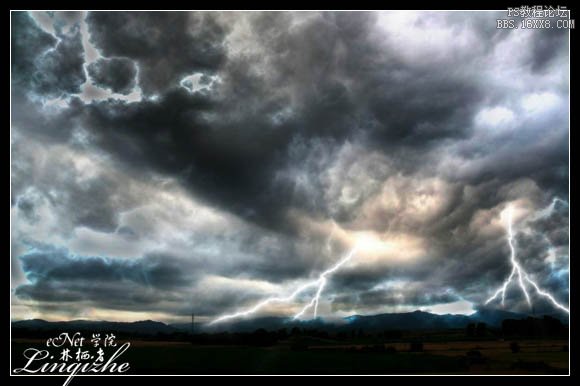
13、你可以多制作幾條閃電,然后復制、變換他們的位置及大小,最終效果如下圖所示。
9、不要取消選區。執行【濾鏡—渲染—分層云彩】命令,效果如下圖所示。
按【Ctrl+I】鍵執行【反向】命令,效果如下圖所示。
10、執行【圖像—調整—色階】命令,參數設置及效果如下圖所示。
取消選區,將【閃電】的圖層混合模式改為【濾色】,效果如下圖所示。
11、選擇【橡皮擦工具】,畫筆的硬度設置為0%,將上圖中,比較生硬的邊緣擦除掉,效果如下圖所示。
12、按【Ctrl+T】鍵進入自由變換模式,調整【閃電】圖層的大小及位置,效果如下圖所示。(此處可根據你的喜好,自由發揮了)
13、你可以多制作幾條閃電,然后復制、變換他們的位置及大小,最終效果如下圖所示。
標簽(TAG) 元素效果
相關推薦

Photoshop快速修復強光照射的非主
Photoshop通道修復偏藍照片的方法

祁連山教你四種用photoshop優化模

卒仔:用photoshop還原真實顔色...

如何用PS把渾濁的風景照片調出通透清晰

PS商業修圖師對人物頭發進行精修教程

如何用PS打造出明亮而有神的眼睛效果

PS商業修圖給人像增強光影質感的方法介紹



















