
氣泡效果,在PS中繪制漂亮的透明氣泡
2022-12-25 18:00:00
來源/作者: /
己有:9人學習過
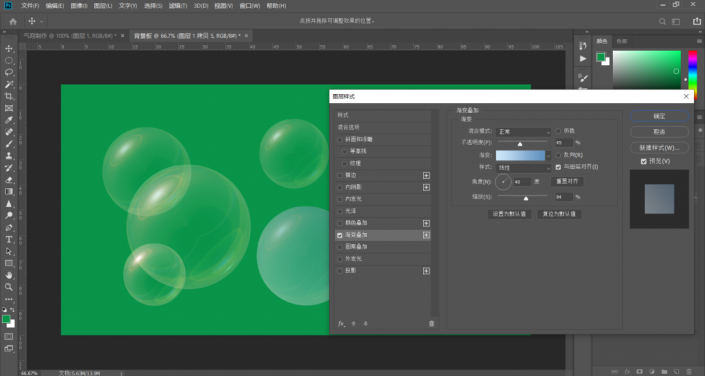
10.將圖層混合模式改為濾色,此時一個氣泡就簡單的完成了
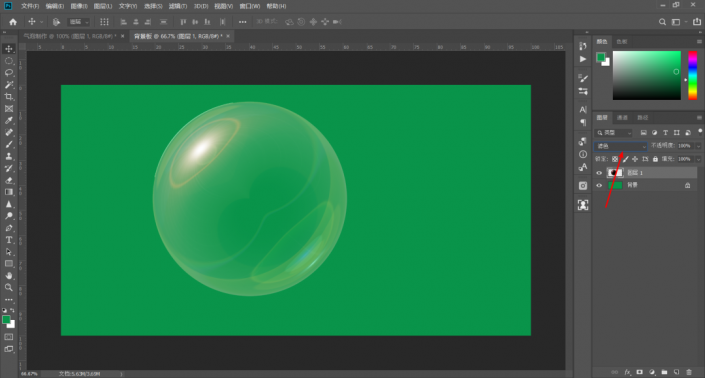
11.接下來就可以修改氣泡的大小和不透明度,主要使用自由變換調整
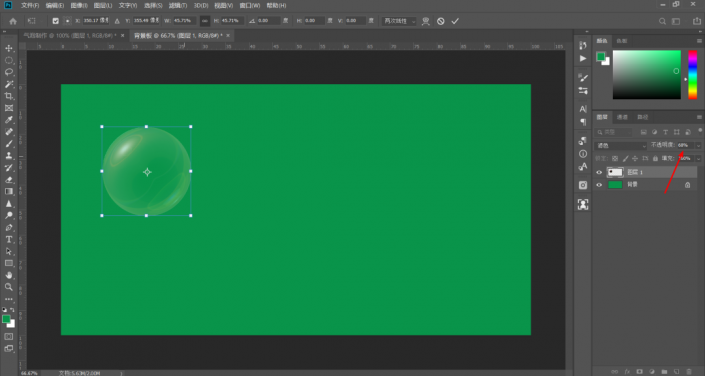
12.按住Alt鍵,使用移動工具拖拽氣泡,可以復制氣泡,給他多復制幾個
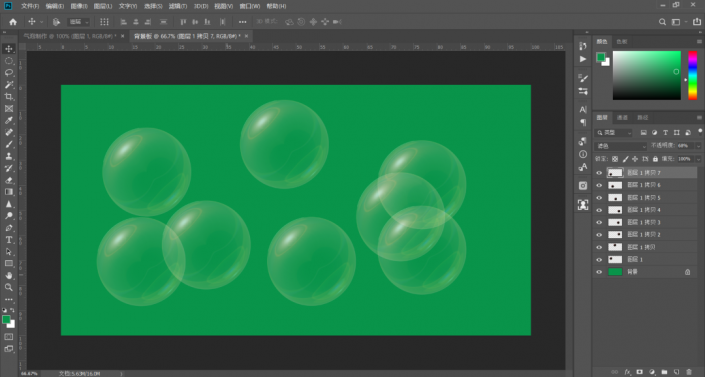
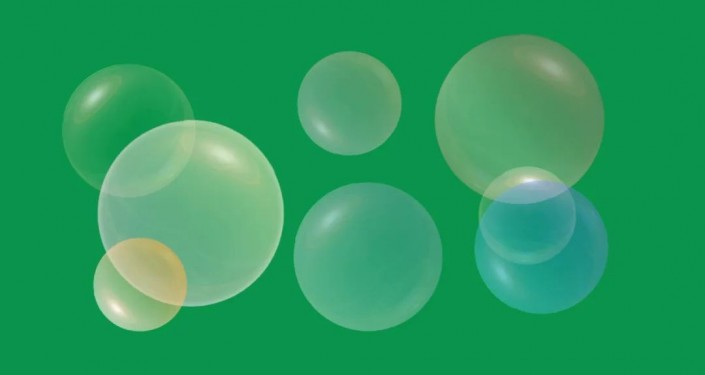
13.自由變換調整大小和不透明度,讓他不規則起來,如下圖
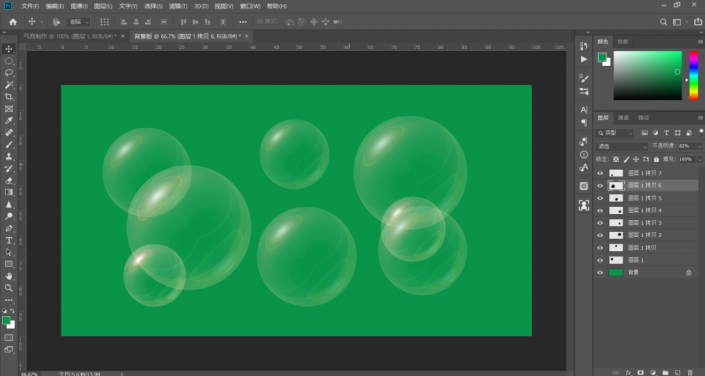
14.打開圖層混合模式,我們還可以給氣泡添加各種效果,比如漸變顏色、投影等等,也可以使用調色圖層進行調節,比如色相飽和度、曲線等等
完成:
 想學更多請訪問
學習PS是一個慢慢摸索的過程,沒有誰一上來就是大師,大師付出的時間和精力都是你看不到的地方,想要學好就要自己平時多看多想多練。
下一篇:PS鈴木鎮秀簽名圖片制作教程
相關推薦

PS照片處理教程:幾步讓模糊圖片變

PS照片處理教程:利用對比色修復偏

PS照片處理教程:去除漂亮美眉身上

PS照片合成火焰天使圖片

如何用PS把渾濁的風景照片調出通透清晰

PS商業修圖師對人物頭發進行精修教程

如何用PS打造出明亮而有神的眼睛效果

PS商業修圖給人像增強光影質感的方法介紹



















