
用Photoshop三分鐘制作完成藝術照
2022-12-25 18:52:02
來源/作者: /
己有:6人學習過
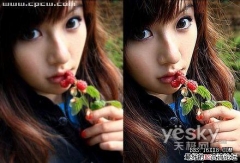
用Photoshop三分鐘制作完成藝術照情人節就要到了,大家是不是都想給MM拍照片?但是拍攝技術嘛……也許會不太好,不要緊,讓我們用Photoshop后期處理來給MM做藝術照。看完小白兔的這篇三分鐘制作藝術照的例子,相信大家一定會受益匪淺的。
1、運行Photoshop,打開要修改的照片,復制背景圖層。
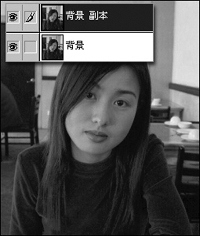
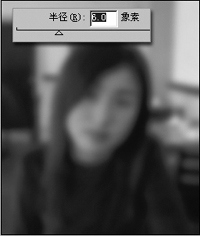
2、對背景副本圖層執行高斯模糊(濾鏡→模糊→高斯模糊,半徑6.0)。
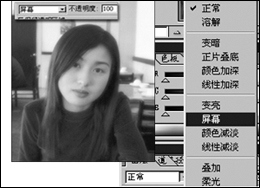
3、更改圖層混合模式為屏幕。效果出來了吧,如果您還不滿意,請繼續往下看。
4、合并圖層(圖層→拼合圖層),執行銳化邊緣濾鏡(濾鏡→銳化→銳化邊緣),按照需要調整色階和色彩平衡命令(圖像→調整→色階/色彩平衡),完成后的局部對比。

1、運行Photoshop,打開要修改的照片,復制背景圖層。
2、對背景副本圖層執行高斯模糊(濾鏡→模糊→高斯模糊,半徑6.0)。
3、更改圖層混合模式為屏幕。效果出來了吧,如果您還不滿意,請繼續往下看。
4、合并圖層(圖層→拼合圖層),執行銳化邊緣濾鏡(濾鏡→銳化→銳化邊緣),按照需要調整色階和色彩平衡命令(圖像→調整→色階/色彩平衡),完成后的局部對比。
搜索更多相關主題的帖子:Photoshop 藝術照 高斯 情人節 照片
簡單的,我們教你,深奧的,你來分享相關推薦

Photoshop快速修復強光照射的非主
Photoshop通道修復偏藍照片的方法
祁連山教你四種用photoshop優化模
調整照片過爆問題<比較容易控制,簡單

如何用PS把渾濁的風景照片調出通透清晰

PS商業修圖師對人物頭發進行精修教程

如何用PS打造出明亮而有神的眼睛效果

PS商業修圖給人像增強光影質感的方法介紹



















