
3D變換濾鏡制作人物魔方
2022-12-25 18:18:28
來源/作者: /
己有:3人學習過
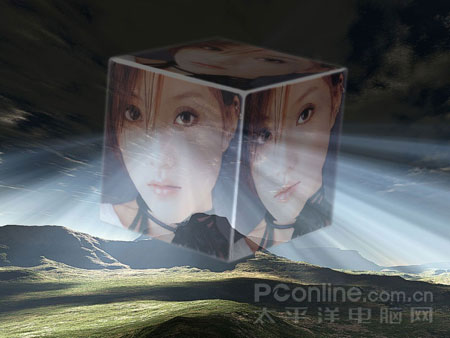
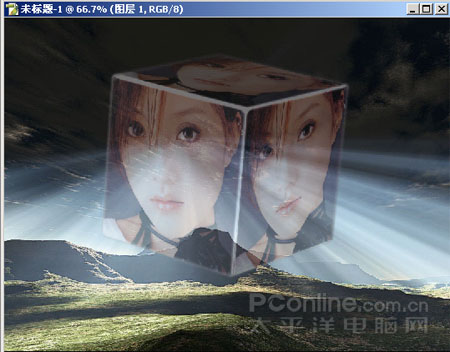
3D變換濾鏡制作人物魔方 簡介:利用 Photoshop 7.0 內置渲染濾鏡“3D變換”合成制作一個人物立方體效果圖片。注意 CS/CS2 沒有內置該濾鏡。 最終效果預覽:
確定后點選軌跡球工具將立方體進行調整。 然后確定這樣就會出現一個立方體。
將其中兩個前面的眼睛去掉隱藏其中兩個,選中剩下的一個,按CTRL T用鼠標右鍵單擊選擇扭曲。用鼠標拖動圖象四個點使圖象適應立方體,然后按回車,選擇圖象 > 調整 > 亮度對比度將圖象亮度稍微調高,多少自己掌握,(為了看清邊界,把背景顏色改變)。
如圖
上面的亮度更低,最后如圖:
第四步:將立方體圖層復制,將復制后的立方體層拖到最上面點濾鏡 > 風格化 > 照亮邊緣
設置如圖:
最終效果圖
實例中應用到的素材圖片: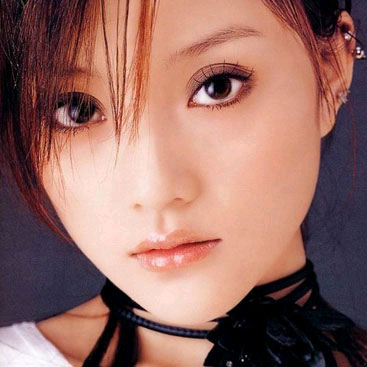
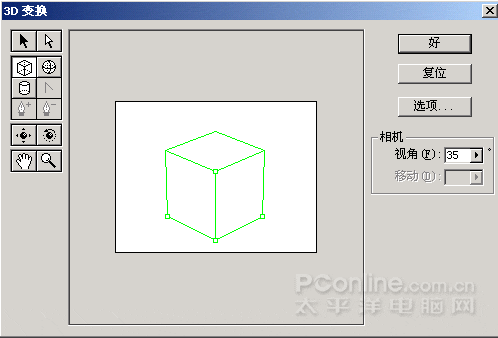
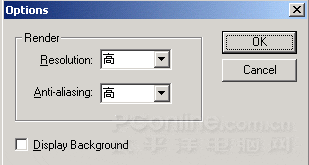
確定后點選軌跡球工具將立方體進行調整。 然后確定這樣就會出現一個立方體。
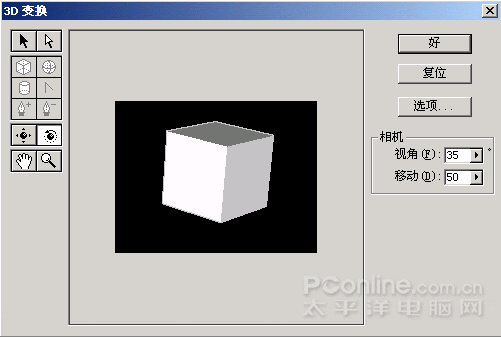
第二步:按CTRL用鼠標點擊圖層,使立方體處于選中狀態,點 選擇 > 修改 > 平滑
設置大約3像素。然后反選按DELETE刪除。取消選擇。使立方體邊界平滑一些。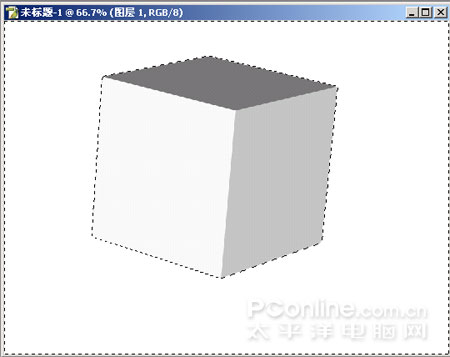
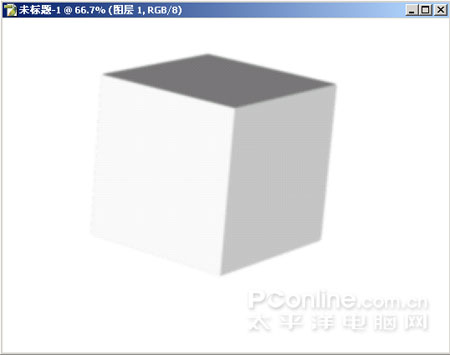
將其中兩個前面的眼睛去掉隱藏其中兩個,選中剩下的一個,按CTRL T用鼠標右鍵單擊選擇扭曲。用鼠標拖動圖象四個點使圖象適應立方體,然后按回車,選擇圖象 > 調整 > 亮度對比度將圖象亮度稍微調高,多少自己掌握,(為了看清邊界,把背景顏色改變)。
如圖
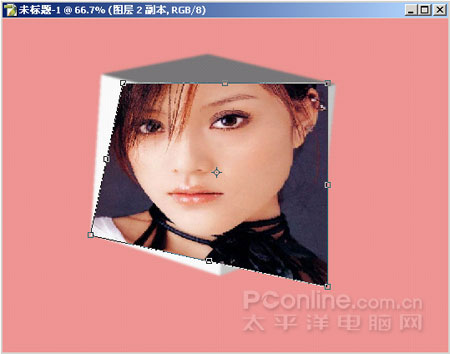
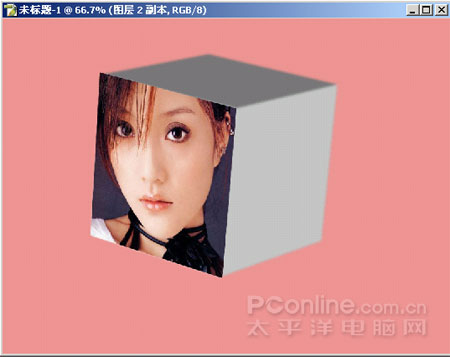
上面的亮度更低,最后如圖:
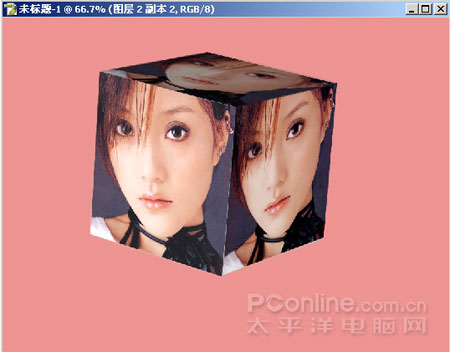
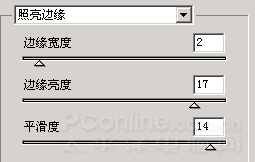
第四步:將立方體圖層復制,將復制后的立方體層拖到最上面點濾鏡 > 風格化 > 照亮邊緣
設置如圖:
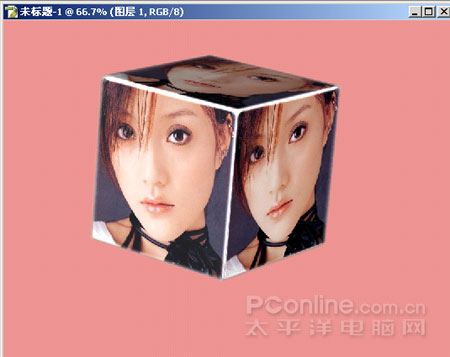
搜索更多相關主題的帖子:濾鏡 魔方 人物 立方體 效果
簡單的,我們教你,深奧的,你來分享上一篇:藍色調冰戀情侶簽
相關推薦

Photoshop教程:校正偏紅的人物照片

ps鏡頭校正濾鏡使用實例:修正照片

photoshop教程:利用選擇工具去除殘

photoshop快速美化偏色的人物照片

如何用PS把渾濁的風景照片調出通透清晰

PS商業修圖師對人物頭發進行精修教程

如何用PS打造出明亮而有神的眼睛效果

PS商業修圖給人像增強光影質感的方法介紹



















