
阿凡達效果,用PS創建一種冬季阿凡達效果照片
第4步
選擇套索工具(L)并圍繞主題的左眼進行選擇。右鍵單擊畫布內的任意位置,選擇“自由變換”,然后將圖層的寬度設置為200%,將高度設置為400%,如下所示:
第5步
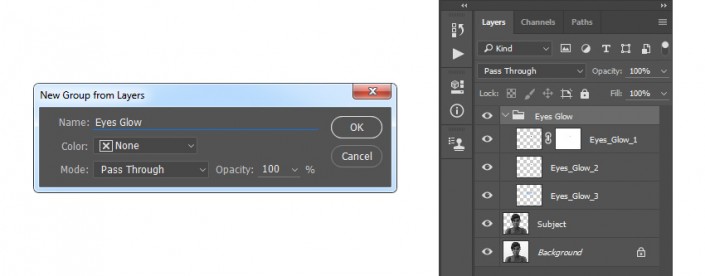
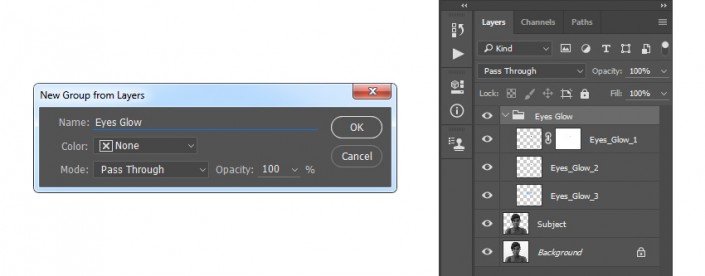
現在,設置不透明度這層至84%,然后按住Shift再點擊開Eyes_Glow_1層一次選擇所有發光層。之后,轉到圖層>新建>從圖層組,從所選圖層創建一個新組,并將其命名為Eyes Glow。
3.如何創建背景和紋理
步驟1
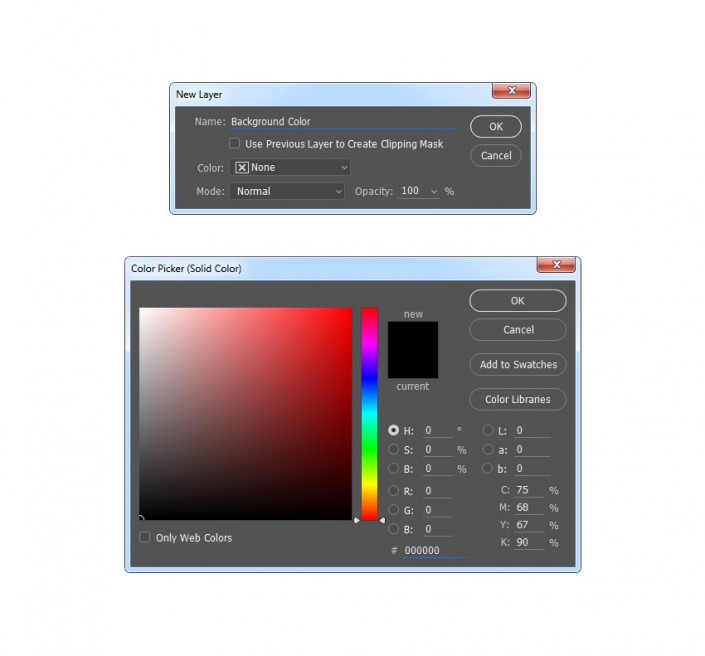
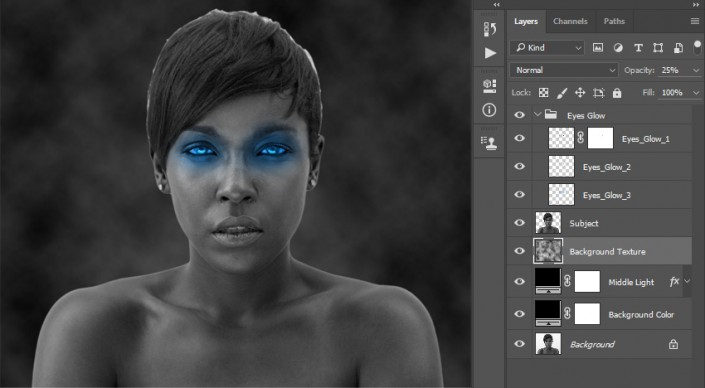
在本節中,我們將創建背景并添加一些紋理。選擇背景圖層并轉到圖層>新建填充圖層>純色創建一個新的純色填充圖層,將其命名為背景顏色,并將顏色設置#000000為如下所示:
第2步
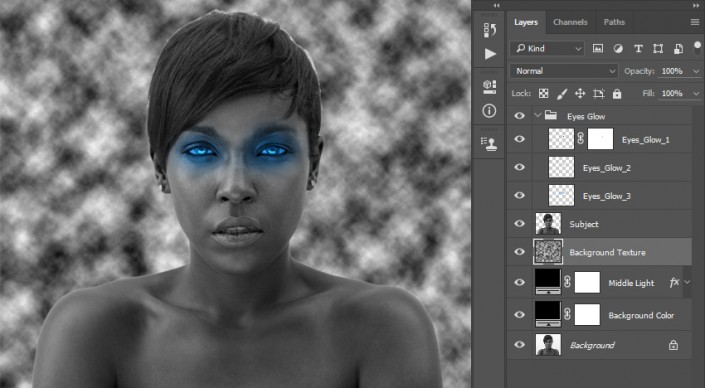
現在按鍵盤上的D重置色板,然后轉到“濾鏡”>“渲染”>“云”。
第3步
將此圖層的不透明度設置為25%。
4.如何混合主題
步驟1
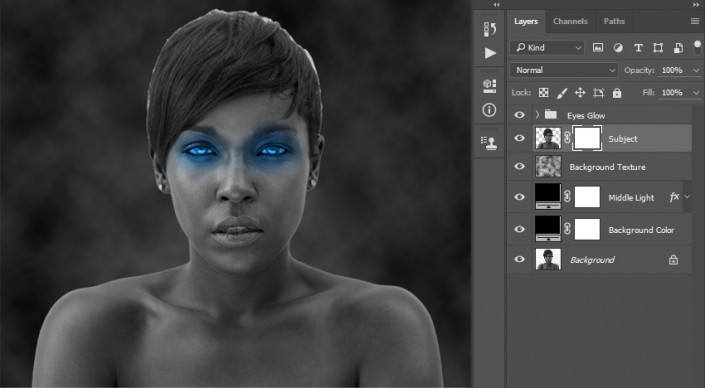
在本節中,我們將把我們的主題和背景融合在一起。選擇“主題”圖層,然后轉到“圖層”>“圖層蒙版”>“全部顯示”以添加空白圖層蒙版。
5.如何創造雪霧
步驟1
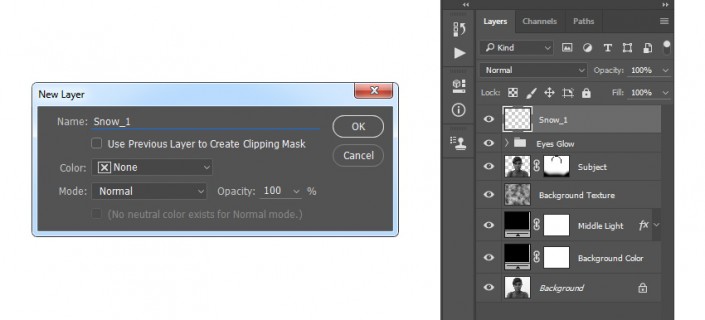
在這個部分,我們要創造出雪和薄霧。轉到圖層>新建>圖層以創建一個新圖層,將其命名為Snow_1,并將其拖到圖層面板中圖層的頂部。
步驟2
現在進入圖像>調整>曲線,并使用下面的設置:

第3步
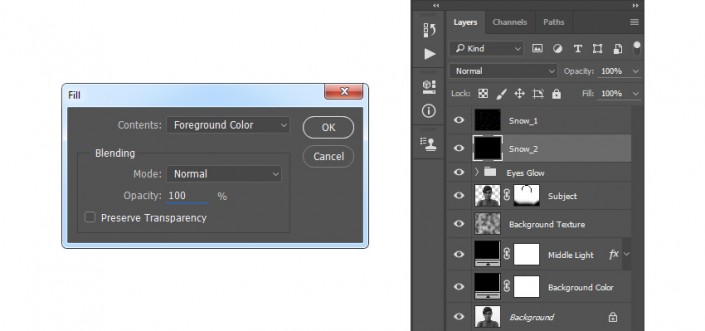
設置前景顏色#000000,進入編輯>填充,并設置內容為前景色,為正常和不透明度為100%,如下所示:
第4步
按下鍵盤上的Control-T,并將圖層的寬度和高度設置為200%,如下所示:

上一篇:風格化照片
下一篇:又一種粉紅系簽名...~
相關推薦

PS照片處理教程:幾步讓模糊圖片變

PS照片處理教程:利用對比色修復偏

PS照片處理教程:去除漂亮美眉身上

ps合成火炎人像效果教程

如何用PS把渾濁的風景照片調出通透清晰

PS商業修圖師對人物頭發進行精修教程

如何用PS打造出明亮而有神的眼睛效果

PS商業修圖給人像增強光影質感的方法介紹



















