
雙重曝光,用PS制作比較簡單好上手的重曝效果人像
雙重曝光效果的人像一直深受攝影愛好者和后期制作者喜歡,看似復雜的效果,其實制作起來還是比較簡單的,同學在制作的時候要對鋼筆工具有一定的了解和運用,因為要用于摳圖,這點是比較仔細的,蒙版http:///tags/38847/的使用上也要做到心中有數,當素材都準備好,整個效果就完成了一半,通過在PS中的制作,就可以很完美的去完成,一起來學習一下吧。
效果圖:
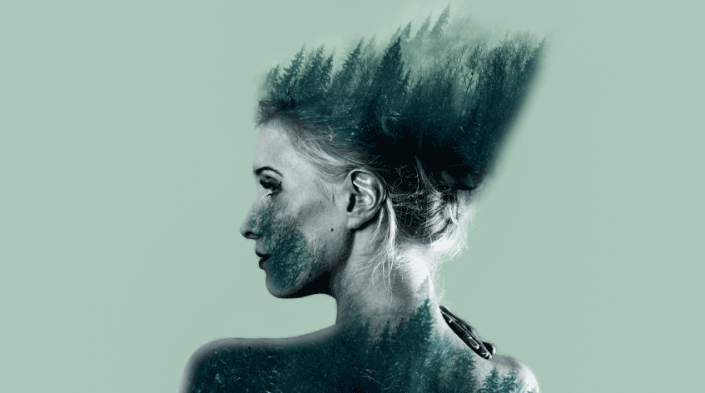 搜索公眾號photoshop教程論壇,免費領取自學福利
相關素材:


操作步驟:
1、首先我們新建寬為1280像素、高為800像素的文檔,背景填充為以下拾色器RGB值(ALT+DEL填充前景色)。


2、打開素材B,先用鋼筆工具沿輪廓摳圖,后CTRL+回車轉選區,點擊選擇菜單選擇并遮罩ALT+CTRL+R調整頭發區域,調整完成移動到新建的文檔中。


3、人物進行黑白照處理,點擊調整層黑白功能參數調整,后用曲線調整層控制明暗對比。


4、移入素材B,降低B的透明度CTRL+T自由變換進行位置角度的對齊。素材B添加蒙板,利用黑色畫筆擦除多余區域,后恢復100%透明度。人物素材A也添加蒙板將頭部多余區域擦除。


5、素材B圖層混合模式改為強光融合處理。在拖入一份素材B的原始素材,方法同上調整位置角度,按CTRL鍵點擊人物圖層出現選區,利用人物選區給素材B2添加有選區蒙板,黑色畫筆擦除多余區域,改變圖層混合模式為強光。
上一篇:夏。簡單簽。
相關推薦

PS照片處理教程:幾步讓模糊圖片變

PS照片處理教程:利用對比色修復偏

PS照片處理教程:去除漂亮美眉身上

PS照片合成火焰天使圖片

如何用PS把渾濁的風景照片調出通透清晰

PS商業修圖師對人物頭發進行精修教程

如何用PS打造出明亮而有神的眼睛效果

PS商業修圖給人像增強光影質感的方法介紹



















