
老人效果,教你怎么把年輕人變成老人效果
應用液化濾鏡后,臉部添加了很多小細節,讓人臉看起來已經有點老咯。下圖就是液化前后的對比照。
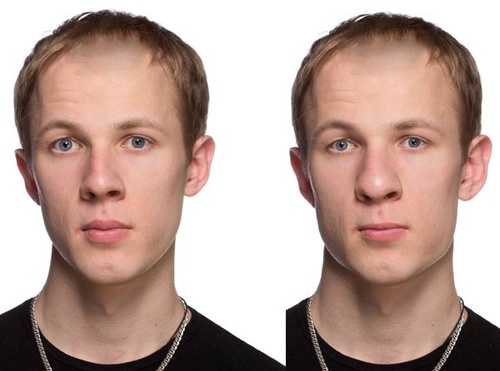
圖13
4.頭發與皮膚
下面調整頭發跟膚色。隨著年齡的增長,頭發會變淺,淺色的皮膚會變暗。我們接下來就進行這種顏色的調整。
Step 1
在主菜單欄中選“選擇>色彩范圍”,勾選檢測人臉,設置顏色容差為50,點擊確定。這樣Photoshop就會創建一個基于膚色的選區,不過這只是初步選區,待會還要進行修改。
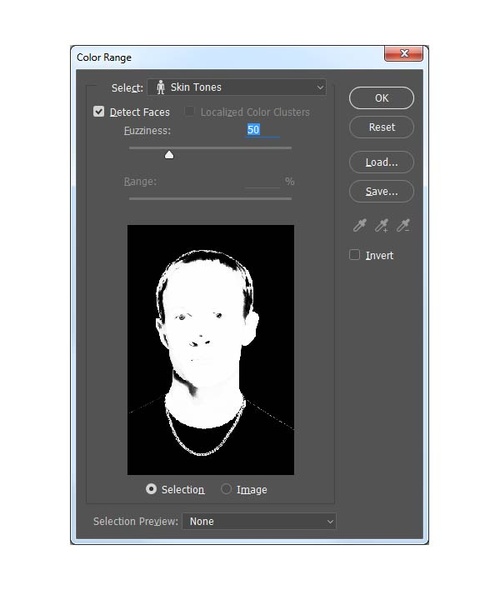
圖14
Step 2
添加色相/飽和度調整圖層,這時PS會自動對剛才選區作為圖層蒙版區域。色相/飽和度設置面板中,設置色相23、飽和度30、明度30。設置調整圖層的混合模式為正片疊底,降低不透明度到70%。
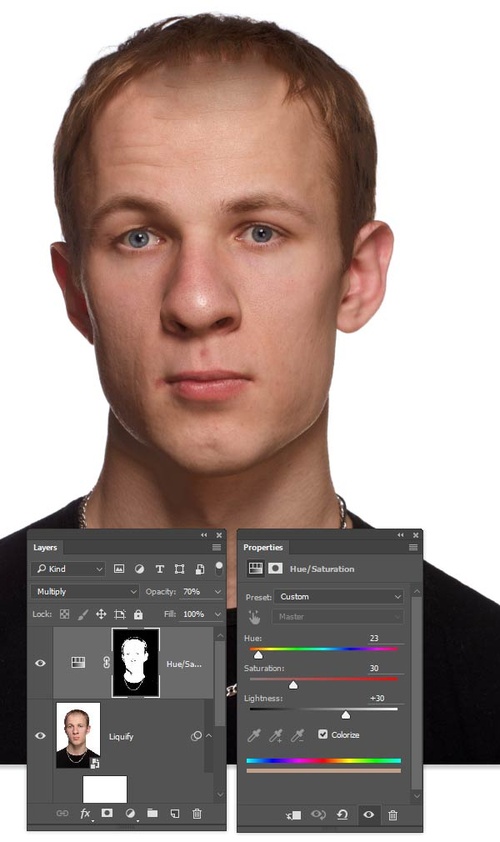
圖15
Step 3
點擊圖層蒙版的縮略圖,將其作為操作對象,選擇軟圓筆刷對蒙版進行修改。用黑色筆刷將項鏈、眼睛、鼻孔、頭發等涂黑,將這些排除在調整范圍外;同時,用白色筆刷,將脖子的遮蔽去掉,即將脖子黑色部分刷白。
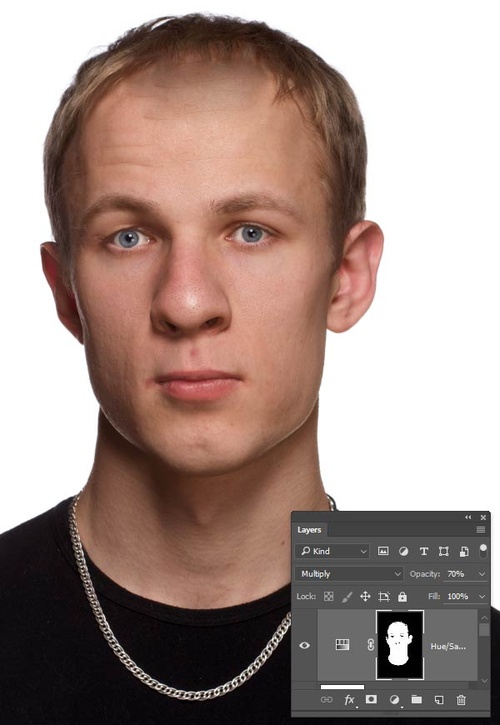
圖16
Step 4
剛才的調整會讓嘴唇看起來更加紅潤,但這是與實際不符的,我們要調暗它。選擇快速選擇工具,在嘴唇周圍創建選區,然后添加色相/飽和度調整圖層,使用屏幕調整工具取樣,然后調整嘴唇顏色的飽和度。或者選擇紅色通道,設置色相+6、飽和度-17、明度0。
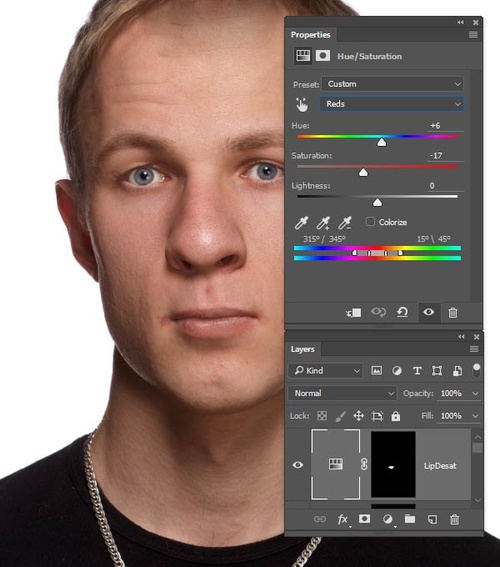
圖17
Step 5
選擇快速選擇工具,選擇頭發和眉毛,然后點擊調整邊緣,勾選智能半徑,設置半徑為10像素,移動邊緣-30%。
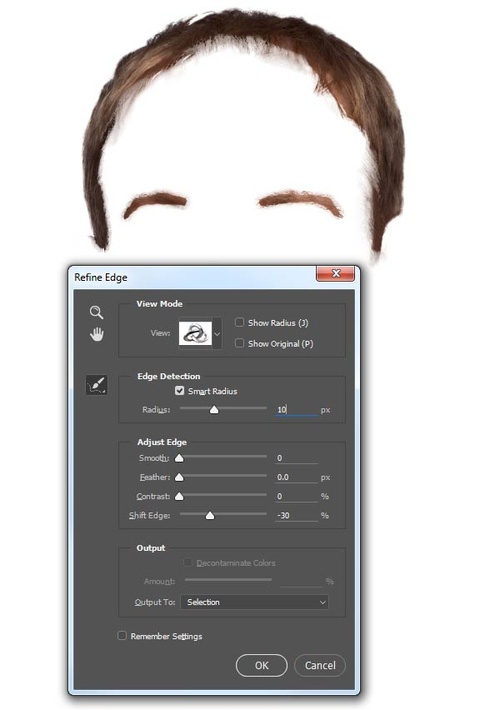
圖18
上一篇:用PS打造人物柔美效果.。
下一篇:彩色版畫效果制作..。。
相關推薦

PS照片處理教程:幾步讓模糊圖片變

PS照片處理教程:利用對比色修復偏

PS照片處理教程:去除漂亮美眉身上

ps合成火炎人像效果教程

如何用PS把渾濁的風景照片調出通透清晰

PS商業修圖師對人物頭發進行精修教程

如何用PS打造出明亮而有神的眼睛效果

PS商業修圖給人像增強光影質感的方法介紹



















