
綠色調(diào),調(diào)出暗色調(diào)下雨效果照片
10、創(chuàng)建曲線調(diào)整圖層,對RGB、紅、綠、藍(lán)通道進(jìn)行調(diào)整,參數(shù)設(shè)置如圖22,確定后把蒙版填充黑色,再用白色柔邊畫筆把邊角部分擦出來,效果如圖23。這一步給圖片增加暗角。
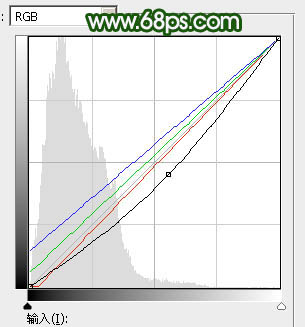
<圖22>
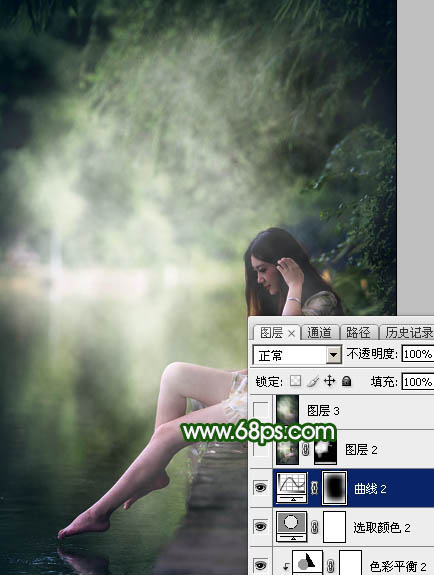
<圖23>
11、新建一個(gè)圖層,按Ctrl + Alt + Shift + E 蓋印圖層,選擇菜單:濾鏡 > 模糊 > 高斯模糊,數(shù)值為4,確定后按住Alt鍵添加圖層蒙版,用白色畫筆把下圖選區(qū)部分擦出來。
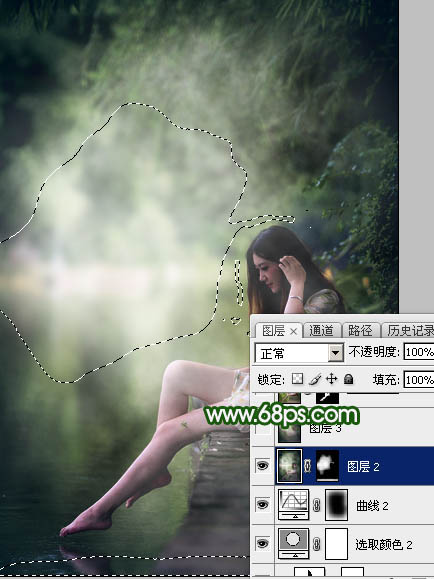
<圖24>
12、把背景圖層復(fù)制一層,按Ctrl + Shift + ] 置頂,用鋼筆工具把人物臉部及膚色部分勾出來,轉(zhuǎn)為選區(qū)后添加圖層蒙版,效果如下圖。
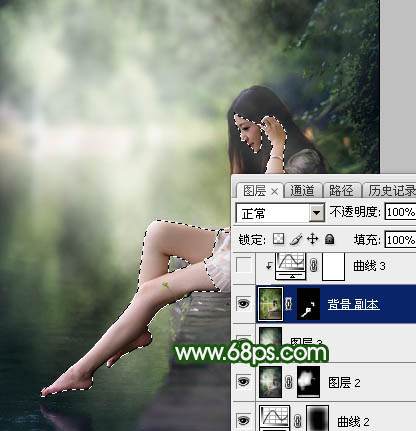
<圖25>
13、創(chuàng)建曲線調(diào)整圖層,對RGB,綠通道進(jìn)行調(diào)整,參數(shù)設(shè)置如圖26,確定后創(chuàng)建剪切蒙版,效果如圖27。這一步把人物膚色稍微調(diào)亮一點(diǎn)。
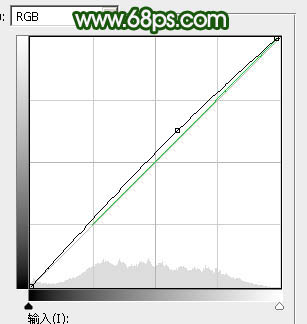
<圖26>
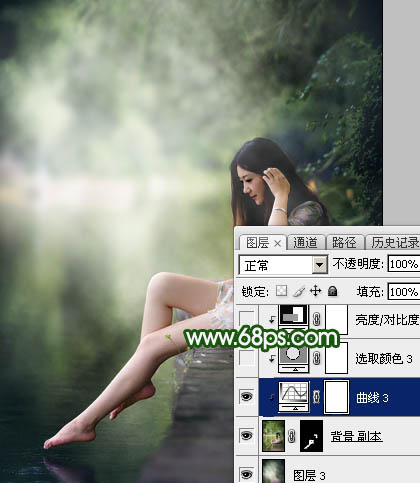
<圖27>
14、創(chuàng)建可選顏色調(diào)整圖層,對紅,白進(jìn)行調(diào)整,參數(shù)設(shè)置如圖28,29,確定后創(chuàng)建剪切蒙版,效果如圖30。這一步把人物膚色稍微調(diào)紅潤一點(diǎn)。
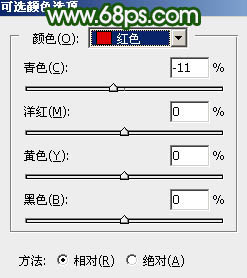
<圖28>
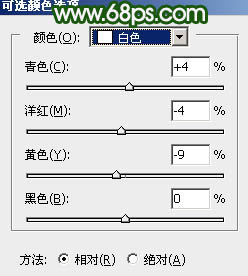
<圖29>

<圖30>
上一篇:PS效果教程:如何做下雨效果
下一篇:人像效果,做文字人臉效果
相關(guān)推薦

PS照片處理教程:幾步讓模糊圖片變

PS照片處理教程:利用對比色修復(fù)偏

PS照片處理教程:去除漂亮美眉身上

ps合成水人效果教程

如何用PS把渾濁的風(fēng)景照片調(diào)出通透清晰

PS商業(yè)修圖師對人物頭發(fā)進(jìn)行精修教程

如何用PS打造出明亮而有神的眼睛效果

PS商業(yè)修圖給人像增強(qiáng)光影質(zhì)感的方法介紹



















