
利用ps濾鏡給照片添加網格
2022-12-25 22:57:32
來源/作者: /
己有:13人學習過
這篇教程的步驟很簡單,但是這種濾鏡的另一種用法是不是值得我們去開拓那?大家看完可以去嘗試各種效果。先看下效果圖對比

具體的制作步驟如下:
1.打開需要合成的素材或者海報

2.在背景圖層上方新建一個空白圖層

3.單擊左下方的快速蒙版模式
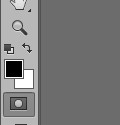
4.現在開始關鍵的一步"打開濾鏡——濾鏡庫——紋理——染色玻璃"當然前景色是黑色背景色是白色
效果如圖格子的大小看大家自己需要調。

5.調好網格后確定回到頁面,再次單擊左下角前面打開的快速蒙版紅色的網格就會生成螞蟻線的選區了。
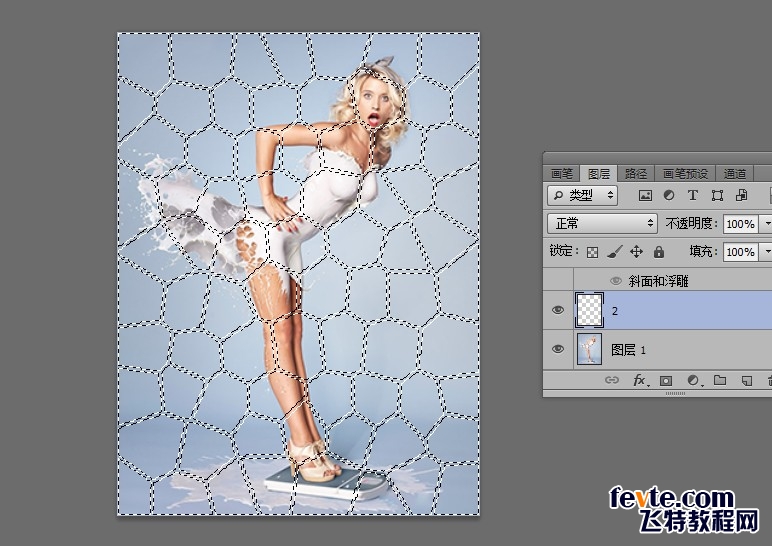
6.現在就是"反選"然后在選區填充需要生成網格的顏色就ok了。
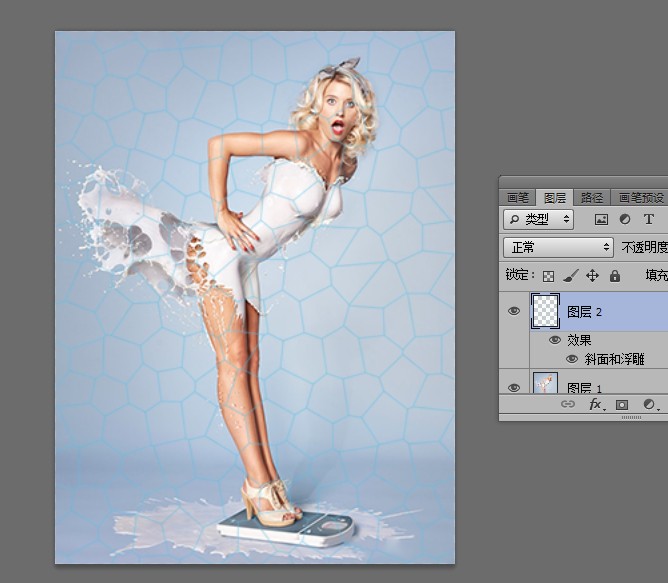
7.最后我們在這些網格上用混合畫筆畫上一些菱形的小格子就完成作品

下一篇:如何用ps做鼻青臉腫效果教程
相關推薦

ps cs6制作涂鴉字效果教程

ps cs6制作一把折扇教程

利用ps cs6的3D功能制作漂亮立體字

ps cc設計多邊形藝術文字教程

如何用PS把渾濁的風景照片調出通透清晰

PS商業修圖師對人物頭發進行精修教程

如何用PS打造出明亮而有神的眼睛效果

PS商業修圖給人像增強光影質感的方法介紹



















