
逆光效果,給照片添加逆光效果
2022-12-25 22:08:33
來源/作者: /
己有:27人學習過
6、按Ctrl + Alt + 2 調出高光選區,按Ctrl + Shift + I 反選得到暗部選區,然后創建曲線調整圖層,對RGB,紅通道進行調整,參數及效果如下圖。這一步把暗部顏色大幅壓暗,并增加綠色。

<圖21>
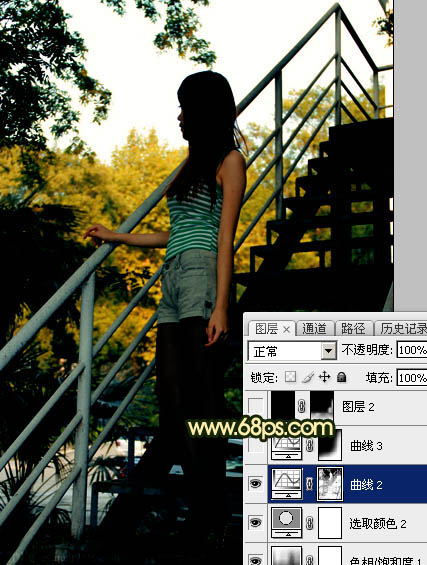
<圖22>
7、創建曲線調整圖層,對RGB通道進行調整,參數設置如圖23,確定后把蒙版填充黑色,用白色畫筆把右側及底部區域擦出來,效果如圖24。這一步給圖片局部增加暗部。
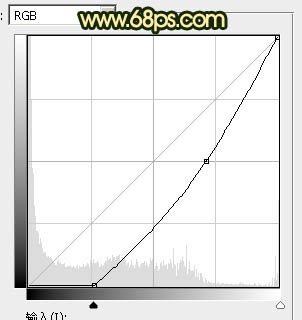
<圖23>

<圖24>
8、創建純色調整圖層,顏色設置為黑色,確定后把蒙版填充黑色,用透明度較低的白色畫筆把底部區域雜亂的部分涂暗一點,效果如下圖。
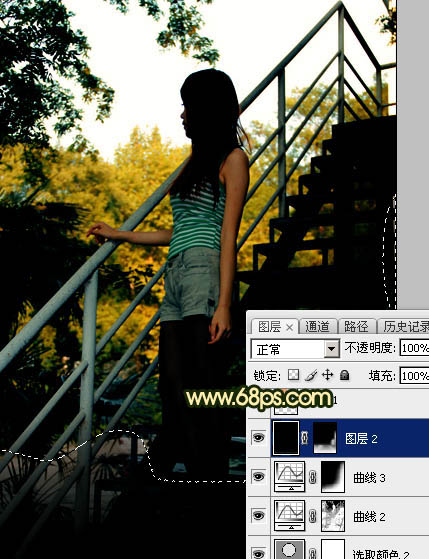
<圖25>
9、現在來給圖片增加陽光效果。
新建一個圖層,用橢圓選框工具拉出下圖所示的橢圓選區,羽化45個像素后填充橙紅色:#E99003,取消選區后把混合模式改為“變亮”。
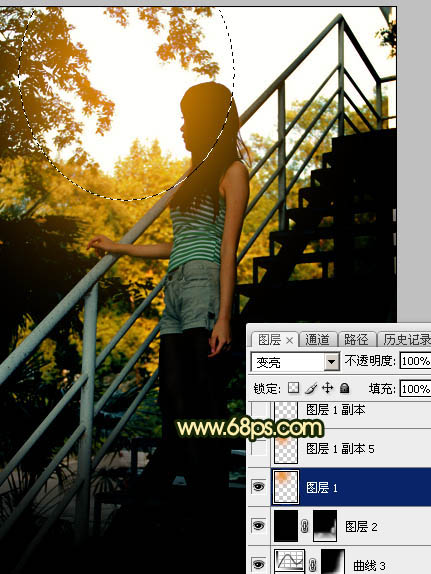
<圖26>
相關推薦
ps cs6制作涂鴉字效果教程
ps cc中國風照片效果教程
雪花效果,制作時尚亮眼的雪花效果教

ps惡搞真人面具效果教程

如何用PS把渾濁的風景照片調出通透清晰

PS商業修圖師對人物頭發進行精修教程

如何用PS打造出明亮而有神的眼睛效果

PS商業修圖給人像增強光影質感的方法介紹



















