
教大家使用PS合成逼真的下雨效果
2022-12-25 23:09:03
來源/作者: /
己有:37人學習過
第四步
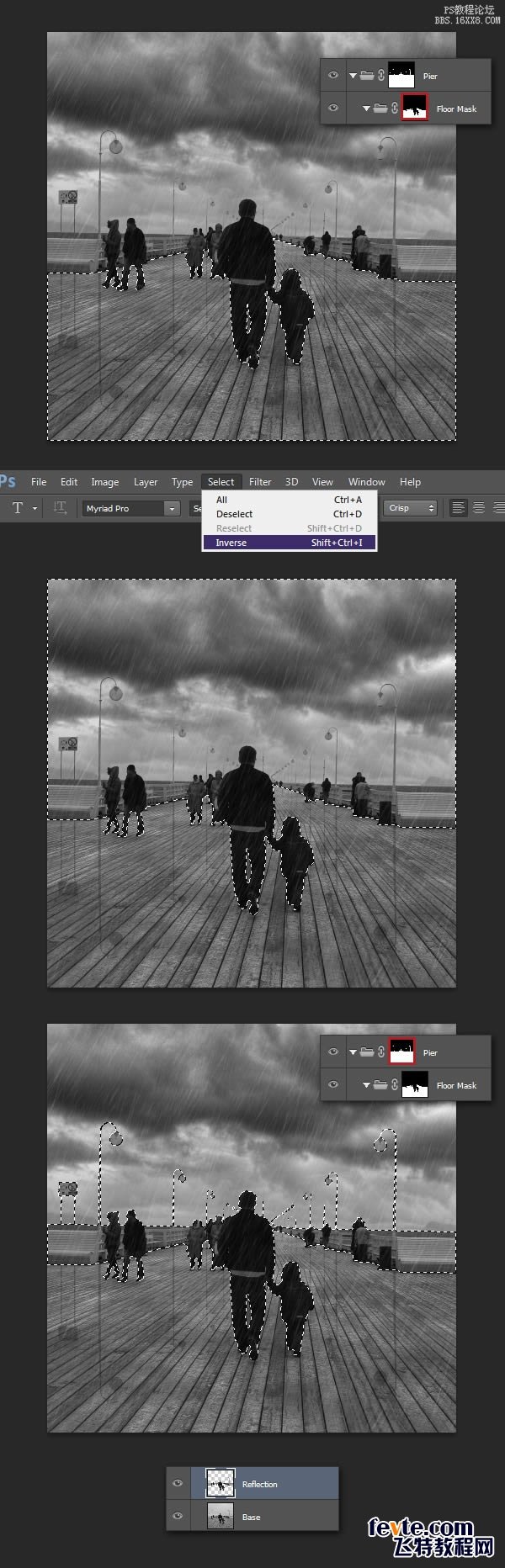
現在我們需要操作天空與地板之間的區域。為此,選擇"Floor Mask"組的圖層蒙版 (CTRL +單擊),將選區反選(選擇>反向),然后按CTRL + Alt +點擊"Pier"集團的圖層。選區選中,復制(CTRL + J)得到了特定的區域。命名為"Reflection"。
(我按照上面的操作,是沒有得到中間的選區,用了很比較笨的方試,反正效果能達到就行)
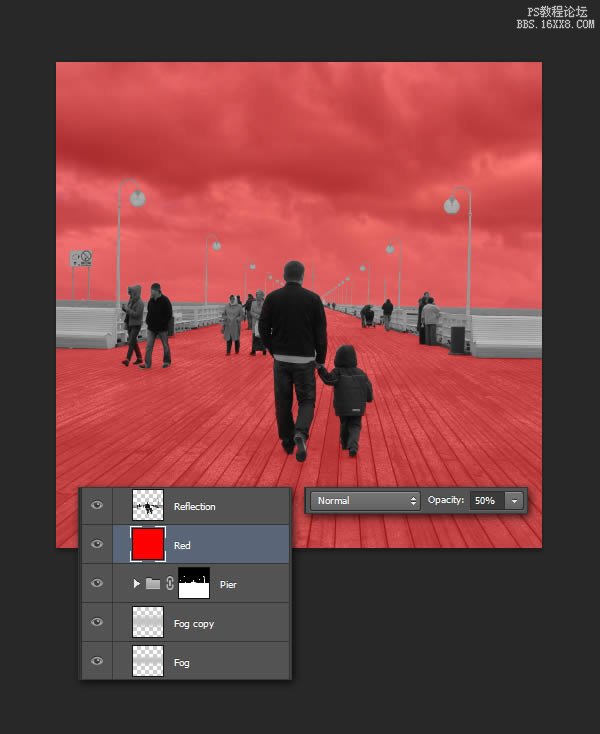
接下來是有點棘手。為了把效果看清楚,把全部效果先隱藏,可以創建一個新圖層在"Reflection"的下面,用于檢查,填充紅色(編輯>填充),把設置不透明度為50%
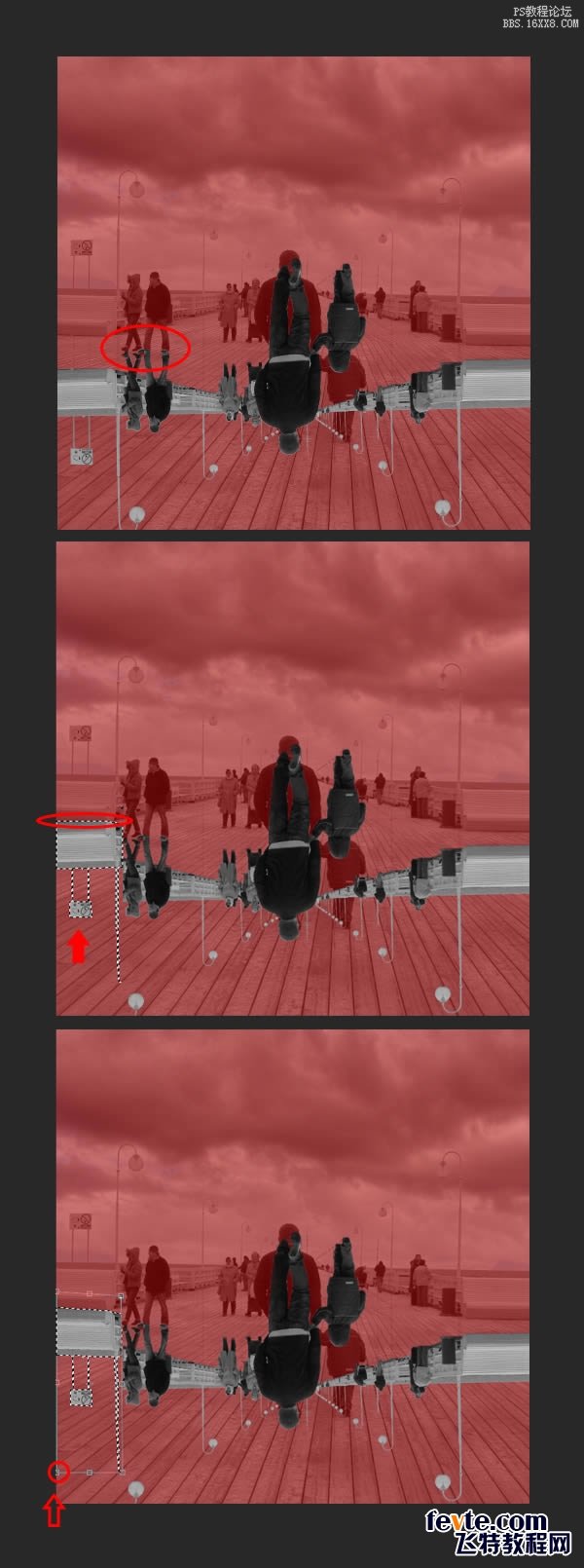
垂直翻轉放置,以左邊這對夫妻倆的腳在的基線。使用矩形選框工具(M),將左側墻的部分選出,使用斜切模式(Ctrl + T,右鍵單擊>斜切),做出反射墻的角度。
使用相同的手法,重復下面的部分
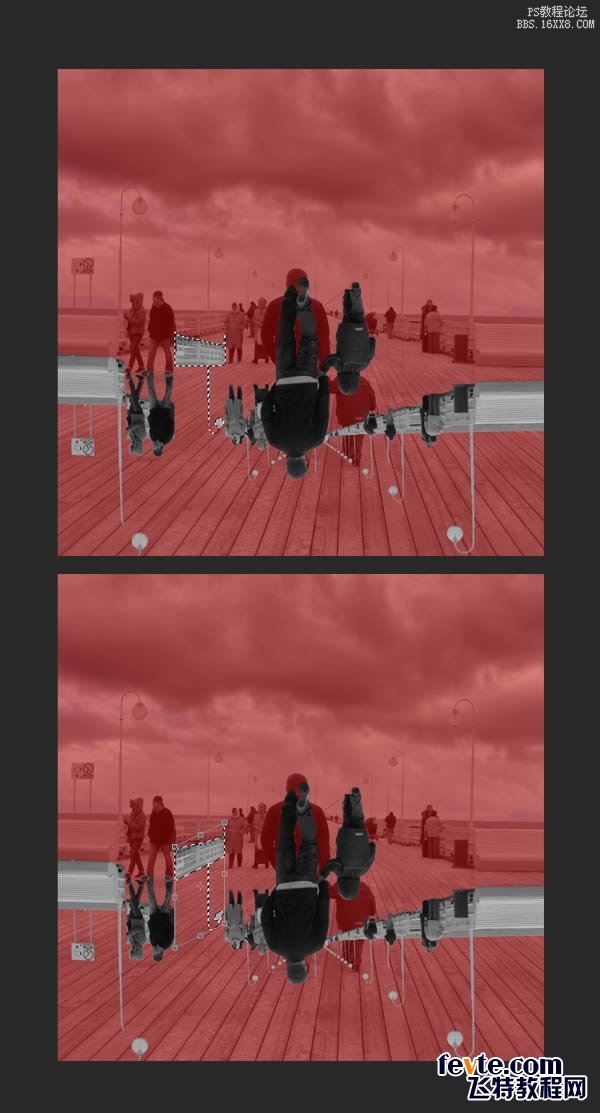
使用套索工具(L),將男人和孩子的選區選中,移動下來,以腳部分對齊。
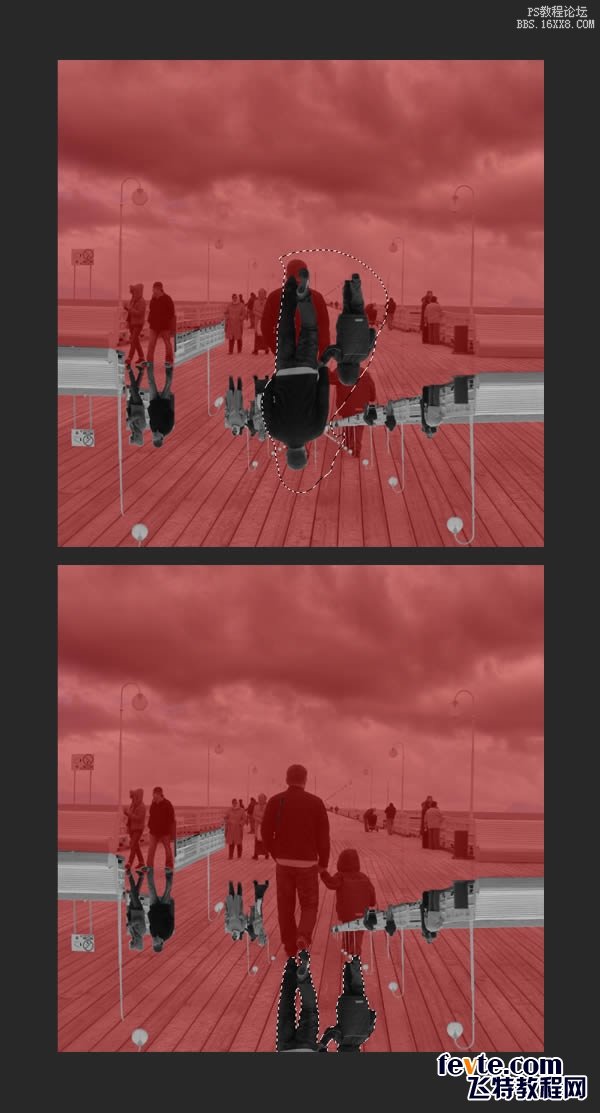
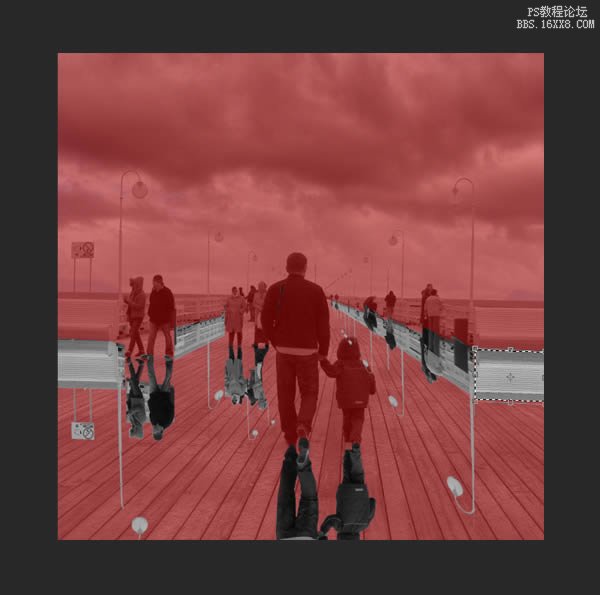
繼續重復上面的方法,直到你得到以下的結果。
下一篇:ps照片處理畫卷效果
相關推薦

工筆畫,普通照片變古典工筆畫效果教

效果教程,五個實用的PS效果教程

Photoshop cs6調出唯美的藍色效果

真人照片轉Q版卡通效果教程

如何用PS把渾濁的風景照片調出通透清晰

PS商業修圖師對人物頭發進行精修教程

如何用PS打造出明亮而有神的眼睛效果

PS商業修圖給人像增強光影質感的方法介紹



















