
Photoshop制作印象派水彩畫效果
2022-12-26 00:28:22
來源/作者: /
己有:3人學習過
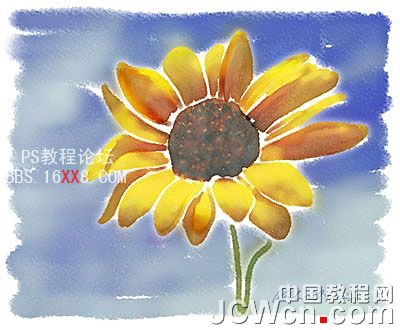
本教程主要用Photoshop圖章工具來制作水彩畫效果,教程很簡單,大家可以一起來學習.
原圖:

效果圖:
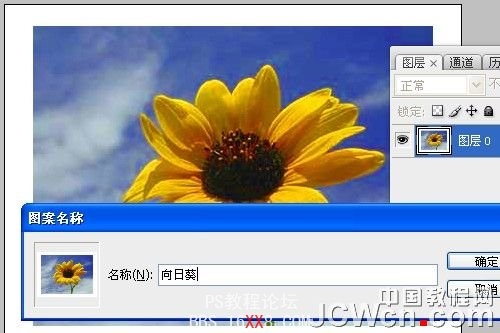
第一步,打開圖像,解鎖,并為其添加一個白色邊框,不管你用什么方法,只要能添加上去就行,調整色相
飽和度,增加飽和度。然后定義一個新的圖案。
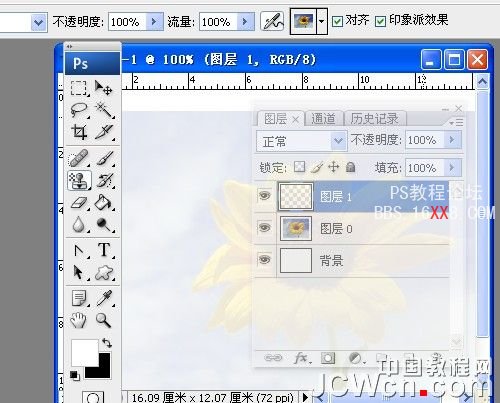
第二步,新建一個白色背景,將圖層0的不透明度調到15%,再新建一個圖層,設置圖案圖章工具的屬性,
設置如圖:
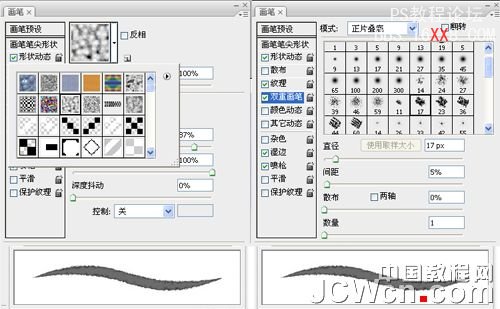
第三步,打開畫筆預設,添加紋理,設置雙重畫筆,選擇17號粉筆,勾選濕邊和噴槍,如果有數位板的話可以
再設置畫筆大小壓力及其它動態效果。如圖,
第四步,用圖章工具開始在新圖層上沿著花脈進行繪畫,注意兩個花瓣之間要留有一點空隙不要涂抹,
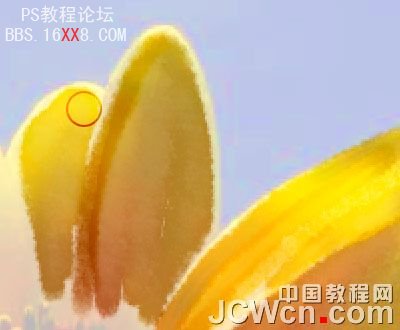
第五步,通過關閉圖層前的眼睛,查看效果。
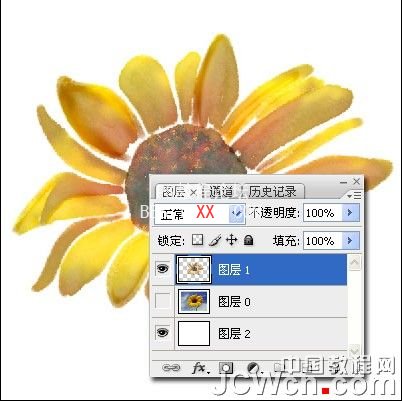
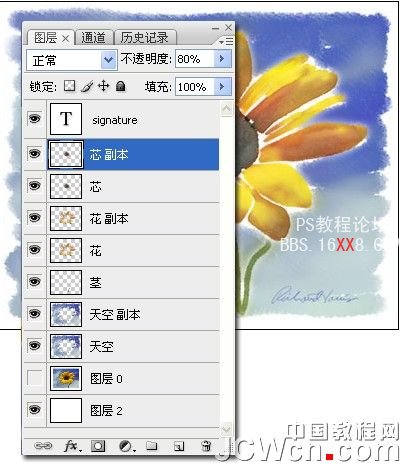
第六步,為增加色彩飽和度,可以多復制幾個圖層,根據需要調整它們的不透明度,最后添加簽名,這樣就
用PS完成了一副印像派水彩畫了。
上一篇:ps模擬水中拍攝的人像特效
下一篇:ps打造一枝夢幻桃花
相關推薦

水彩效果,模仿歡樂頌電視劇海報的水

水彩效果,制作潑墨風格的人像效果實

水彩效果,制作歡樂頌海報效果

水彩效果,制作復古水彩畫人像照片教

如何用PS把渾濁的風景照片調出通透清晰

PS商業修圖師對人物頭發進行精修教程

如何用PS打造出明亮而有神的眼睛效果

PS商業修圖給人像增強光影質感的方法介紹



















