
ps后期給MM打造出清澈的眼睛
2022-12-26 00:18:02
來源/作者: /
己有:28人學習過
從左側的預覽圖中,不難看出,眼睛的紅色色調已經被去除,還原了普通眼球的白色調。 接下來我們再一次用橢圓選取工具,選取眼球(注意:圖層要選擇在背景層上,而不是我們剛剛復制出來的眼睛圖層上)這次拋去眼白的部位。
如下圖
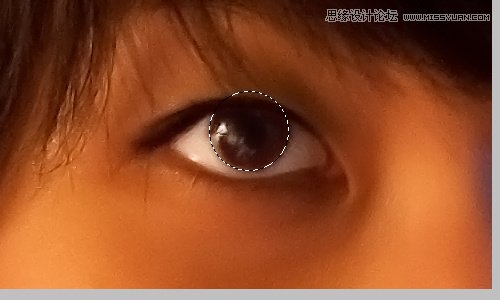
再一次執行CTRL+C,CTRL+V,進行復制和粘貼,并且將其復制的圖層,放置到圖層的頂端(如下圖所示)
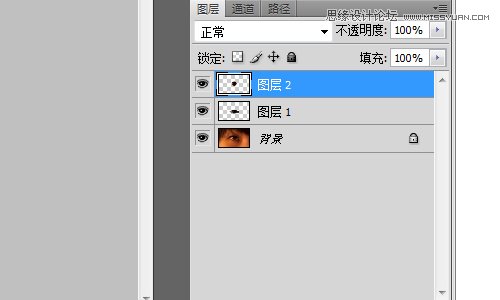
將該圖層的混合模式修改為明度。按住ctrl點選圖層1,然后執行ctrl+I對選取區域進行反選,然后點擊眼球圖層按下鍵盤的Delete鍵,將多余的選擇區域刪除,效果如下圖
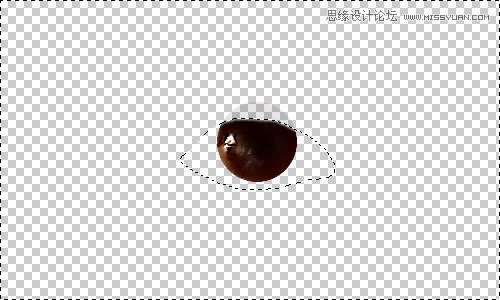
在眼球的圖層執行濾鏡-銳化-USM銳化-數值設置如下圖
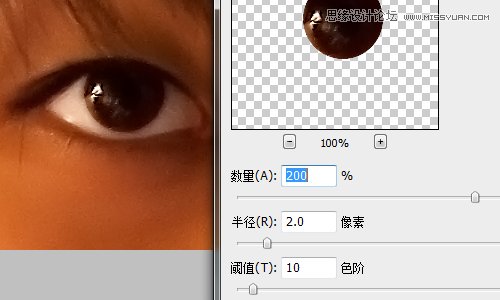
PS:這里需要說明的是,通常來講,上述的數值設置,可以應用到任何的數碼后期銳化上,效果都不錯。這個數值設置比較通用。 經過銳化后,將其圖層混合模式修改為明度。如果覺得效果不夠理想,可以在選擇圖像-調整-曲線,在預設的部位選擇增加對比度,這樣眼球的黑色會更為突出。
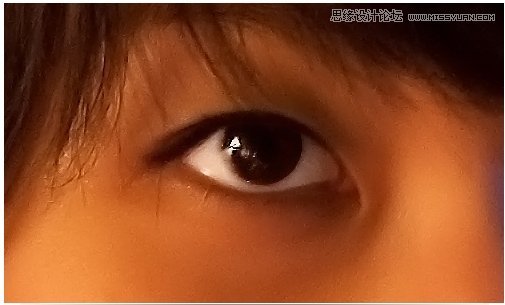
最終的效果圖!
下一篇:制作隱形水印的方法
相關推薦

工筆畫,普通照片變古典工筆畫效果教

效果教程,五個實用的PS效果教程

Photoshop cs6調出唯美的藍色效果

真人照片轉Q版卡通效果教程

如何用PS把渾濁的風景照片調出通透清晰

PS商業修圖師對人物頭發進行精修教程

如何用PS打造出明亮而有神的眼睛效果

PS商業修圖給人像增強光影質感的方法介紹



















