
PS摳圖技巧(抽出、通道、圖層等)
2022-12-25 20:59:46
來源/作者: /
己有:167人學習過
三、注意事項
每獲得一個摳出的圖層,都要把圖放大檢查,用橡皮擦或蒙版清除邊緣的雜
色,這樣才會使新的圖片干凈清澈。
四、抽出摳圖的特點
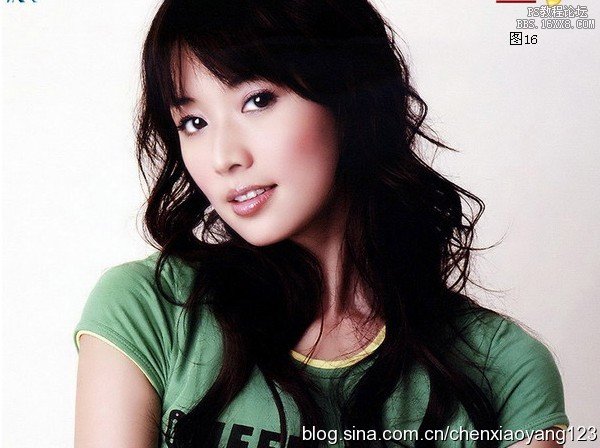
1、可去除邊緣雜色,見圖16,圖17。

2、可使頭發的高光隨背景色改變而溶于新背景。
舉例說明:
01、打開圖片,ctrl+j兩次,得到圖層1和圖層1副本
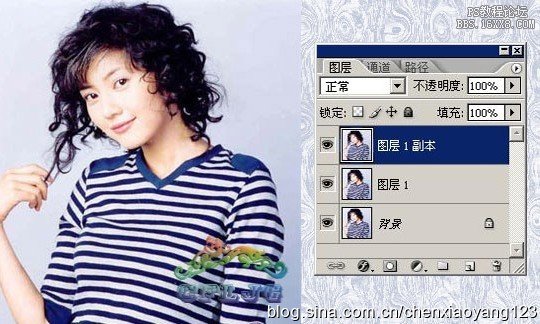
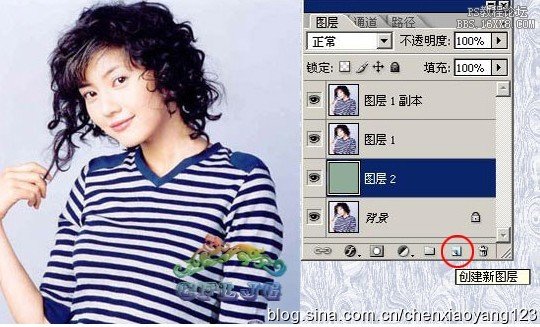
02、點擊紅圈處,創建新圖層,得到圖層2把這層放于圖層1與背景層之間,并填充顏色,這里填充了綠色,作為檢驗效果和新的背景層。
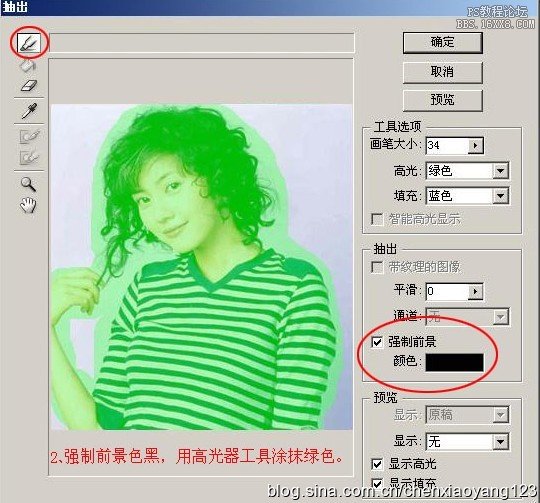
03、在圖層1執行濾鏡--抽出命令。
04、我們可以看到抽出后的頭發的高光處是半透明的。

05、半透明之處就露出了新的背景的顏色,這就是要講的頭發溶于背景色的宗旨。
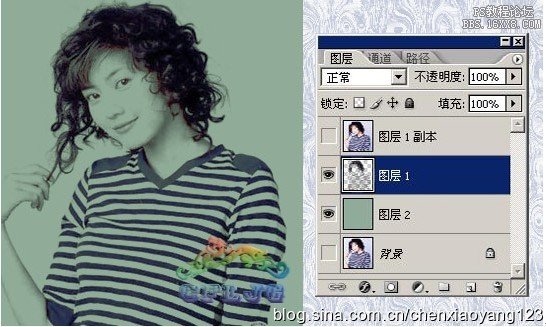
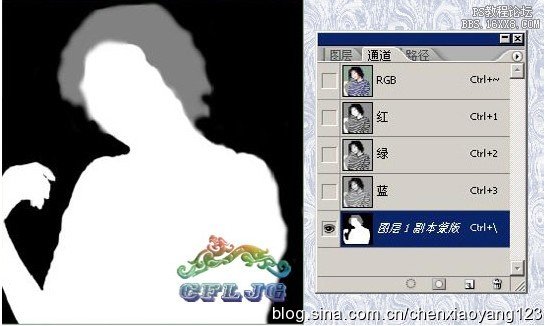
06 、在圖層1副本層里,點擊紅圈處,添加蒙版,用黑畫筆涂抹出人物主體及頭發以外的新的背景,頭發部分用50%灰色畫筆涂抹。
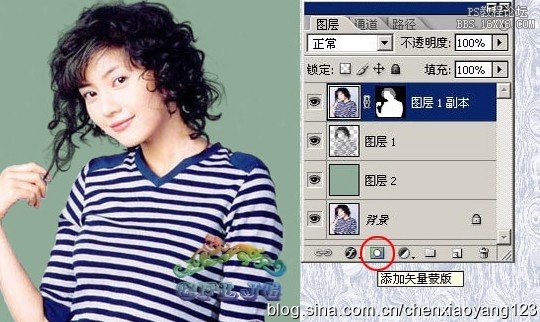
07、蒙版里涂抹大致情況參考。
08、再換一下其它顏色的背景看看效果。


原圖

最終效果圖

1、打開原圖。

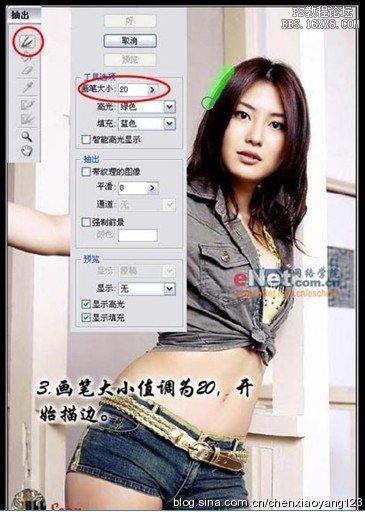
2、選擇濾鏡-抽出。
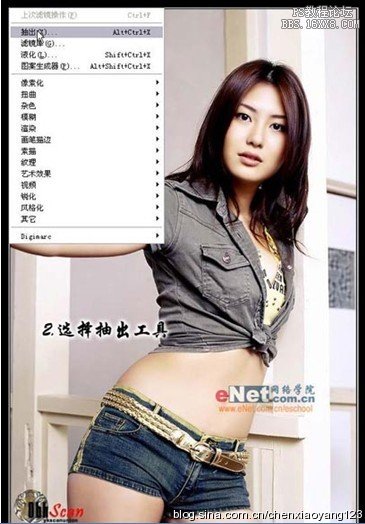
3、設置畫筆大小值為20,用邊緣高光器工具開始描邊,把人物的整體畫出來。
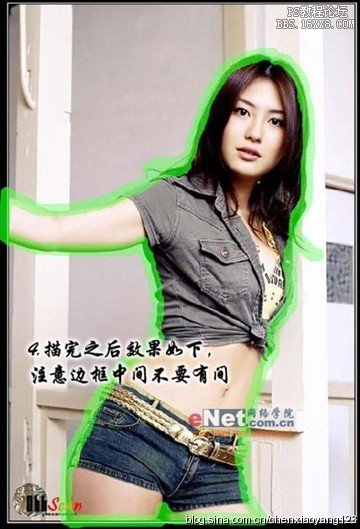
4、描邊之后的效果如下,注意邊框中間不在有間。
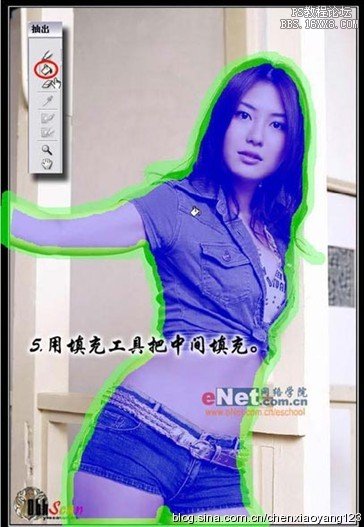
5、用填充工具把中間填充。填充后按好。
6、抽出之后的效果,可以看到邊緣還比較潦草。

7、下面就要好好利用歷史畫筆這個好東東了,選中畫筆工具,選擇歷史記錄面反板,在刪除圖層的方框里點一下,直至出現歷史畫筆的圖標,如下圖:

8、為發顯示得更清楚,復制一層,把背景填充為黑色,可以看到邊緣需要修整的地方還有很多。

9、要做好這一步就看大家是否細心發,這一步比較費時間,要用歷史畫筆與細心修,我的方法是先背景多出的地方先用黑色覆蓋,然后再用歷史畫摳人體細節。

最終效果圖

未完待續
........
相關推薦

摳圖技巧,如何去除摳圖后的白邊?

ps磁性套索摳圖技巧

ps摳圖技巧匯總

摳圖技巧,摳圖后頭發邊緣的顏色怎處

用Photoshop去除圖片中的鋸齒

PS如何把與背景顏色相近帶反光的頭發摳出

Photoshop摳圖教程:摳出發絲并去除環境色技巧

去除修復雜亂頭發絲的PS人像修圖教程


















