
用ps CS5新功能完成精細毛發摳圖
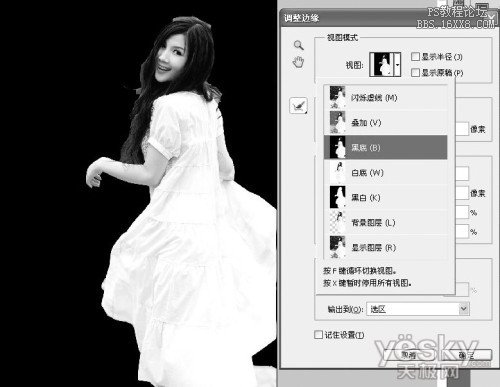
第三步:首先利用Photoshop CS5的智能邊緣偵測功能,將邊緣偵測的“智能半徑”勾選,再適當調節其半徑像素。“半徑”值為80,其值越大,邊緣寬展區域越大,這樣可以去除大部分白邊(如圖2)。對背景是純色或顏色不多的照片,這里的智能邊緣半徑調節基本上就可以大致地摳出人物了,但我們這次使用的照片背景顏色比較多,因此還需要進行手動調節。
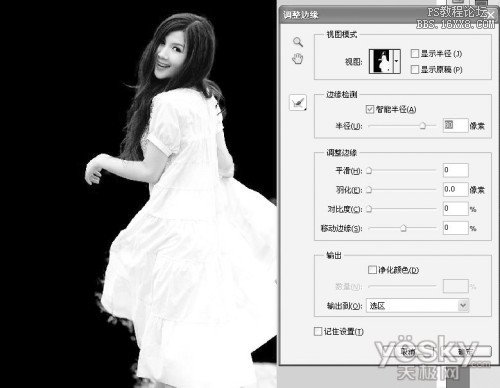
第四步:Photoshop CS5新增了“調整半徑工具”和“抹除調整工具”等功能,點擊“邊緣檢測”左邊的筆刷圖標就可以看到它們(如圖3)。使用“調整半徑工具”筆刷來回涂抹沒弄好的細微部分,如頭發、手臂、衣裙邊上的白色部分,相當于手動擴展半徑區域,如果涂多了可以用“涂除調整工具”筆刷涂回來。
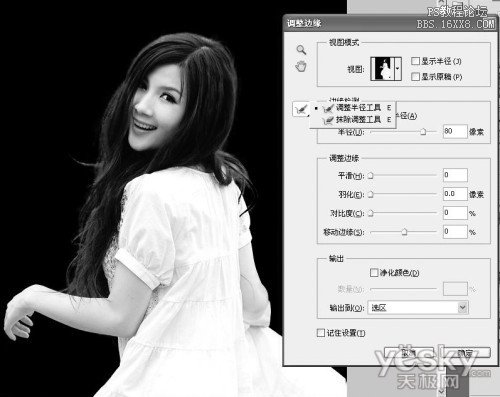
第五步:我們在摳圖時經常會遇到對象邊緣有雜色邊的問題,因此接著還需要調整邊緣部分,如設置平滑、羽化與對比度以及移動邊緣等參數,可以一邊看著圖像變化一邊設置。
第六步:人像的邊緣難免會有輕微的半透明顏色,在輸出的地方,將“凈化顏色”勾選起來,并設置一定數量,如80%,就可將邊緣這些美中不足的顏色去除。最后在“輸出到”選項中選“新增使用圖層遮色片的圖層”。單擊“確定”后,就可以在“圖層”窗口中看到新建的帶有圖層蒙版的圖層。至此,人像就完美摳取出來了。
將前面完成文件的“圖層”窗口中的背景刪除,可以放入一張背景圖片,調節圖層順序以及人物和圖像比例大小、位置等。同時還需要調整一下人像和背景的顏色與亮度等參數,做到自然效果。
摳圖小經驗
我們可以在設置中勾選“顯示半徑”選項,這時圖像被黑色完全覆蓋,可以看到人物邊緣的空白區域,當拖動“半徑”滑塊時,隨著半徑值的增大,這個“空白區域”顯示的面積也會逐漸地變寬變大,如果它將人物邊緣部分都覆蓋了,選區內部就保護得更為完整(如圖4)。再結合使用“調整邊緣”的各個選項,可實時調整邊緣細節,那么頭發、衣服邊緣的摳取將更加自然。
相關推薦

利用Photoshop蒙板輕松簡單摳頭發

關于--抽出濾鏡----摳頭發

ps摳頭發教程:摳長發美女

PS CS6摳頭發絲技巧

用Photoshop去除圖片中的鋸齒

PS如何把與背景顏色相近帶反光的頭發摳出

Photoshop摳圖教程:摳出發絲并去除環境色技巧

去除修復雜亂頭發絲的PS人像修圖教程


















