
ps通道摳出復(fù)雜的頭發(fā)教程
2022-12-25 20:59:11
來(lái)源/作者: /
己有:40人學(xué)習(xí)過(guò)
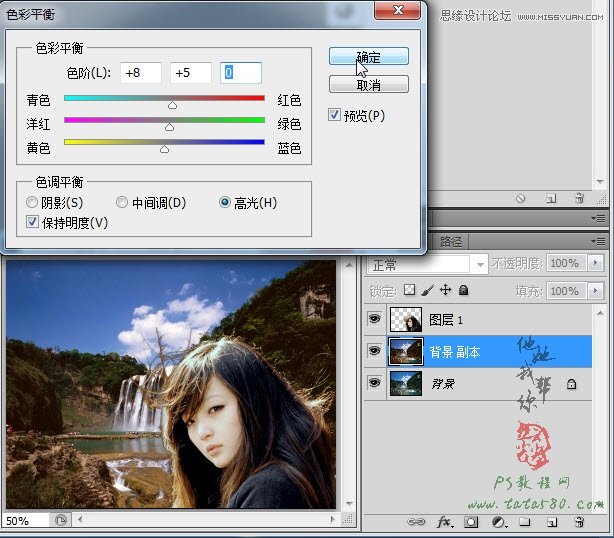
20、最后再單擊一下“高光”色調(diào),進(jìn)行相應(yīng)調(diào)整,參數(shù)如下圖所示:
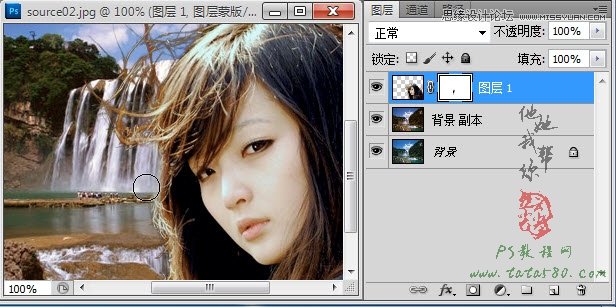
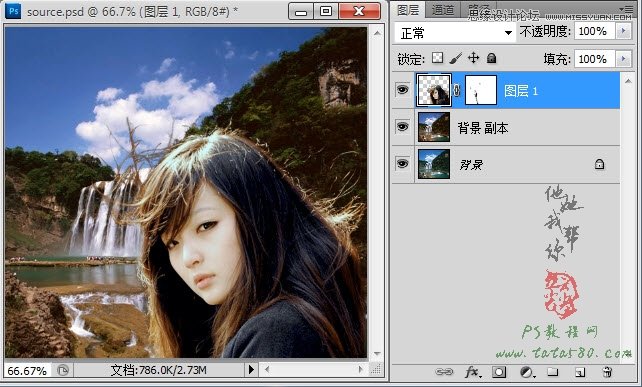
21、顏色調(diào)整完畢,對(duì)于人物頭像與背景之間可能還存在一些細(xì)節(jié)需要調(diào)整,單擊選擇圖層1,給其添加圖層蒙版,然后放大圖像,用20%透明度的黑色畫(huà)筆工具在一些不太自然的邊緣處進(jìn)行相應(yīng)的涂抹處理,如下圖所示:
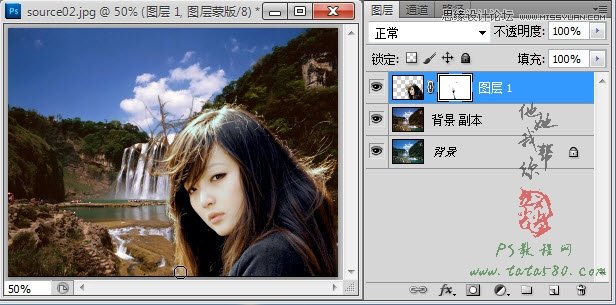
22、經(jīng)過(guò)調(diào)整后大致的效果如下圖所示:
23、最后我們?cè)倮?ldquo;裁剪”工具,在畫(huà)面上拖出需要保留的畫(huà)面,如下圖所示:
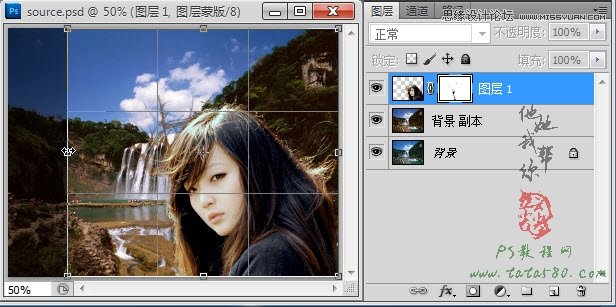
24、雙擊應(yīng)用裁剪后得到我們最終的效果圖,當(dāng)然本例中只是站長(zhǎng)尖尖隨興而作的一個(gè)簡(jiǎn)單合成,主要在于講述一般的操作步驟,讀者可根據(jù)自身需要進(jìn)行相應(yīng)的處理。
相關(guān)推薦

Photoshop摳出復(fù)雜背景下的亂發(fā)

工具摳圖,ps鋼筆工具摳圖視頻教程

為黑背景長(zhǎng)發(fā)美女照片摳圖換背景

Photoshop摳圖:魔棒摳圖為照片換背

用Photoshop去除圖片中的鋸齒

PS如何把與背景顏色相近帶反光的頭發(fā)摳出

Photoshop摳圖教程:摳出發(fā)絲并去除環(huán)境色技巧

去除修復(fù)雜亂頭發(fā)絲的PS人像修圖教程


















