
摳婚紗,ps通道摳婚紗教程
2022-12-25 21:13:18
來源/作者: /
己有:32人學習過
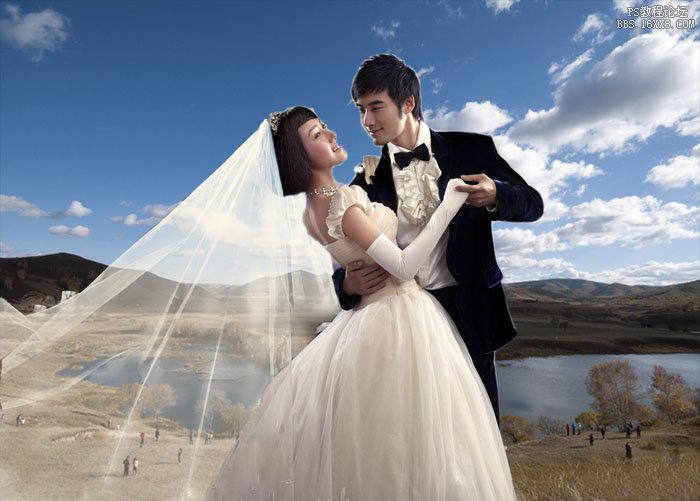
同樣是通道摳圖,不過作者用兩次通道來完成。操作的目的也非常明確,首先用通道把透明婚紗的主色部分摳出來,然后再用通道把高光部分提取出來即可。
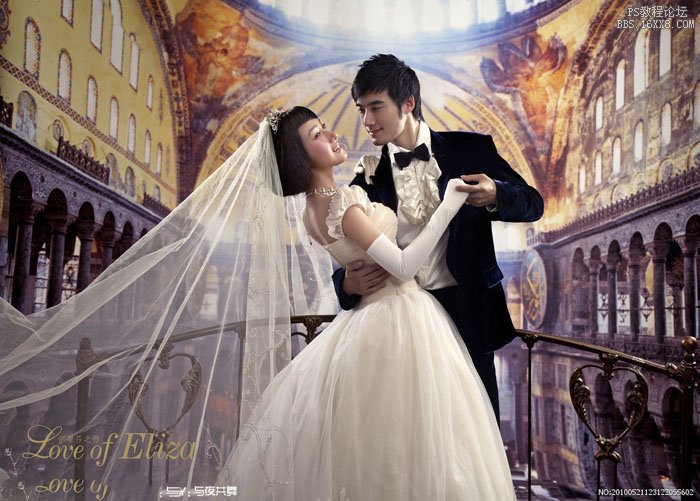
效果對比:

原圖
最終效果
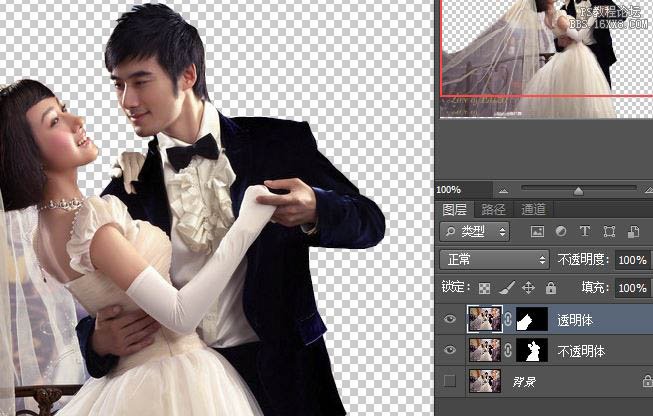
1、將背景復制兩層,分別改為不透明體和透明體,用鋼筆工具分別描出選區,適當羽化加上蒙板。
下一篇:ps摳圖入門攻略
相關推薦

PS摳圖教程:蒙板扣出復雜的圖片

PS摳圖-用色彩范圍摳頭發(2)

PS摳圖-蒙版摳圖及應用(摳陰影)

PS摳圖有幾種方法

用Photoshop去除圖片中的鋸齒

PS如何把與背景顏色相近帶反光的頭發摳出

Photoshop摳圖教程:摳出發絲并去除環境色技巧

去除修復雜亂頭發絲的PS人像修圖教程


















