
海報制作,制作一張創意的數字人像海報照片
2022-12-26 04:58:24
來源/作者: /
己有:8人學習過
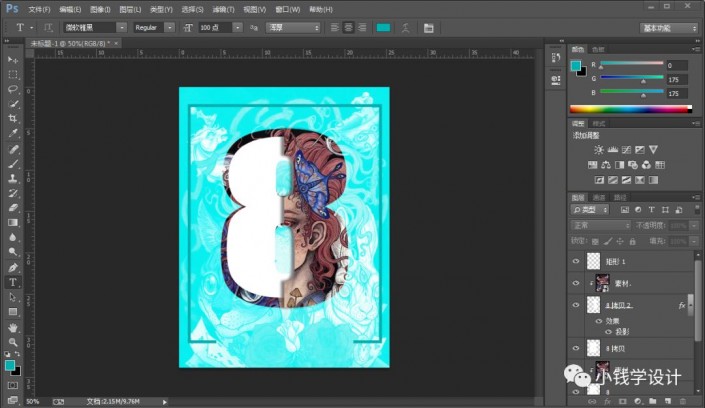
在“8 拷貝”文字圖層,按Ctrl+T調整縮小一下白色‘ 8 ’文字的大小

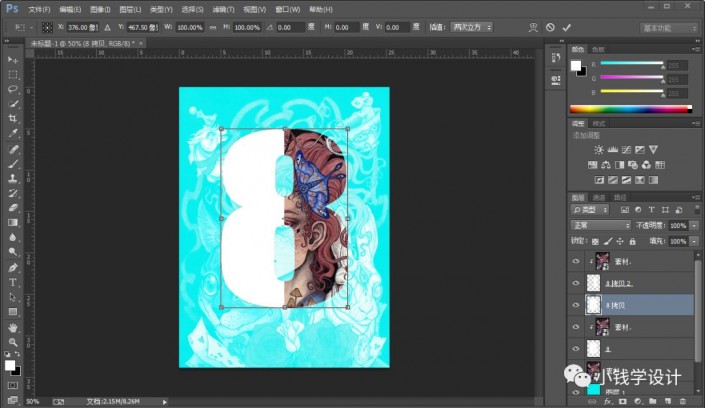
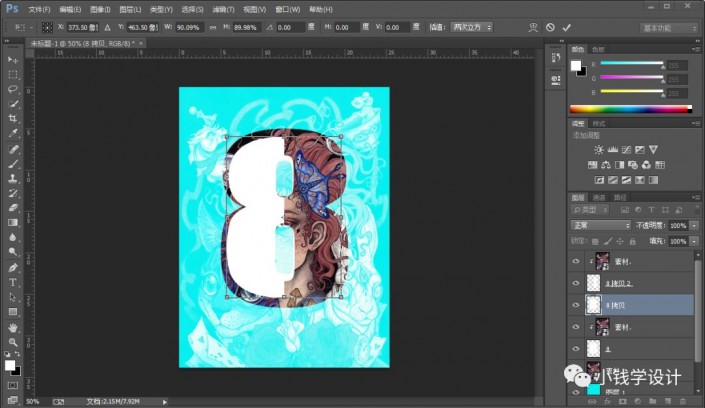
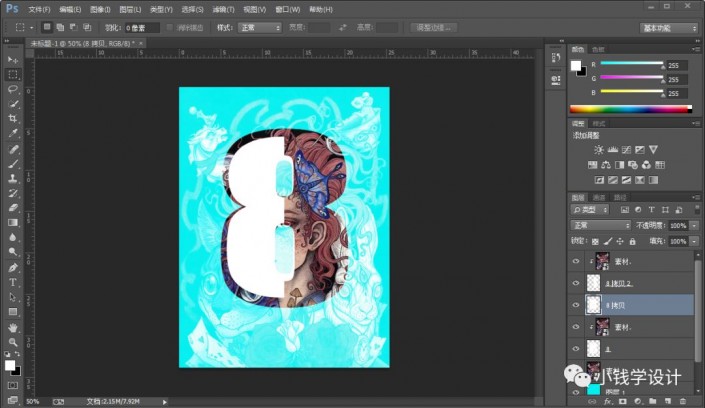
第十步:
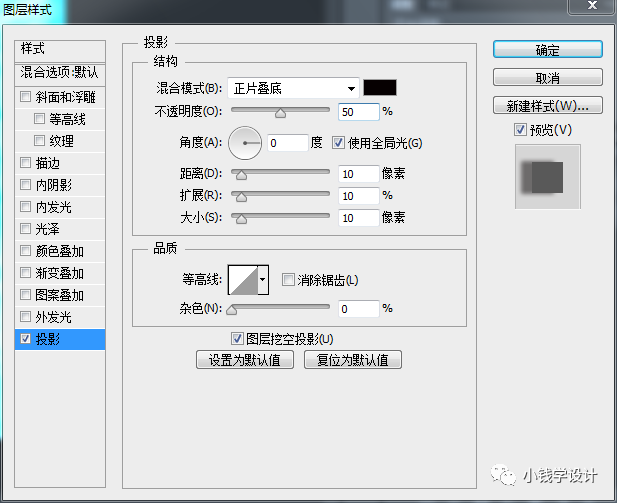
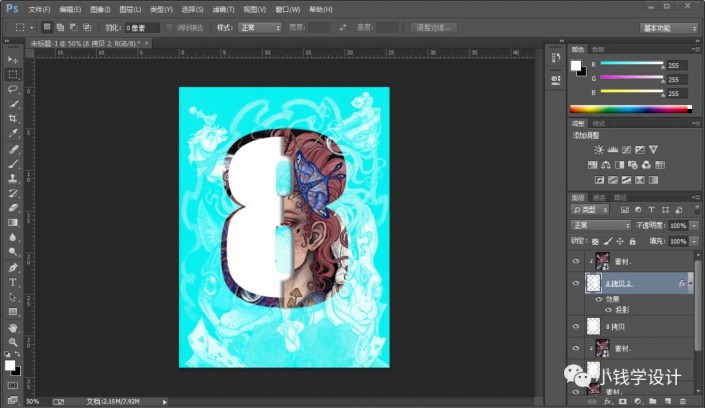
在“8 拷貝 2”文字圖層,點擊選擇:圖層 >圖層樣式 >投影,修改(混合模式:正片疊底、顏色:黑色、不透明度:50%、角度:0度、把‘使用全局光’打勾、距離:10像素、擴展:10%、大小:10像素、等高線:線性),好了后點擊‘確定’
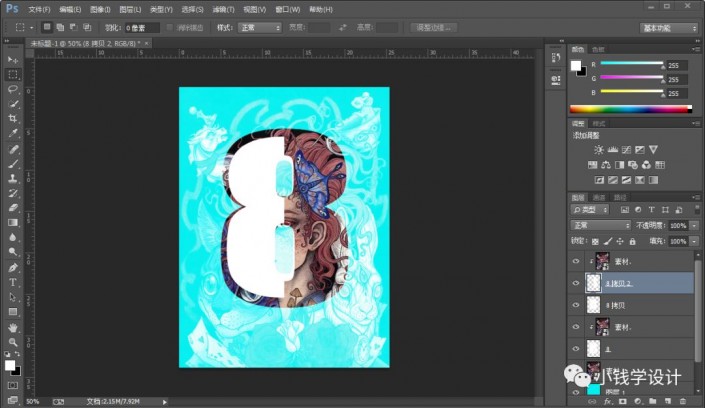
第十一步:
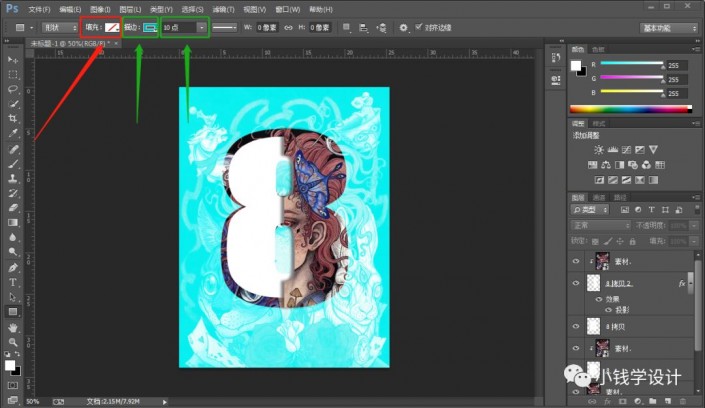
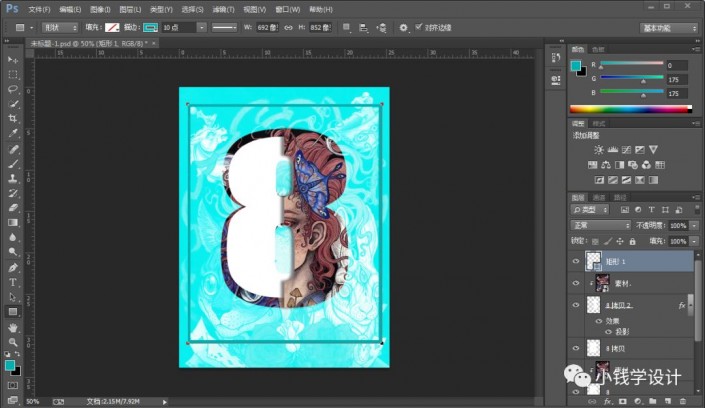
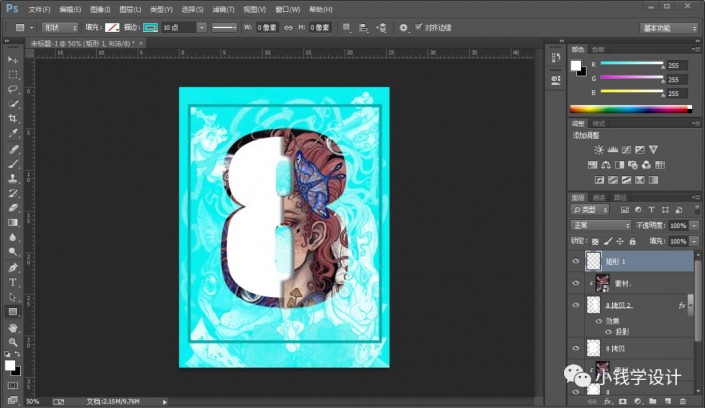
按U使用矩形工具,設置(填充:無、描邊:#00afaf、描邊寬度:10點),在圖像中拖畫出一個矩形框形狀,好了后,就得到“矩形 1”圖層;接著鼠標右鍵單擊“矩形 1”圖層選擇‘柵格化圖層’功能,就把 矩形 1 圖層 柵格化

第十二步:
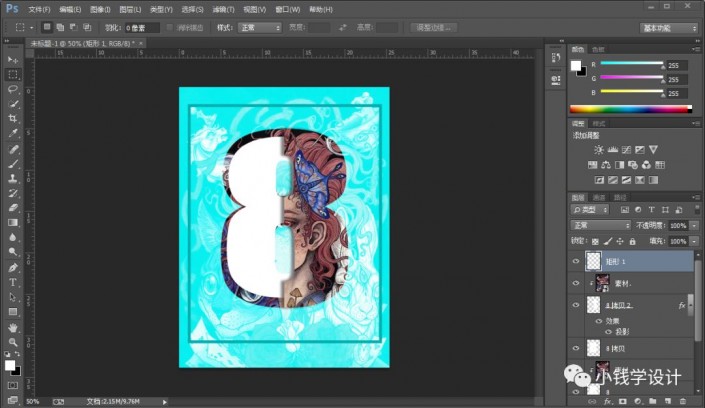
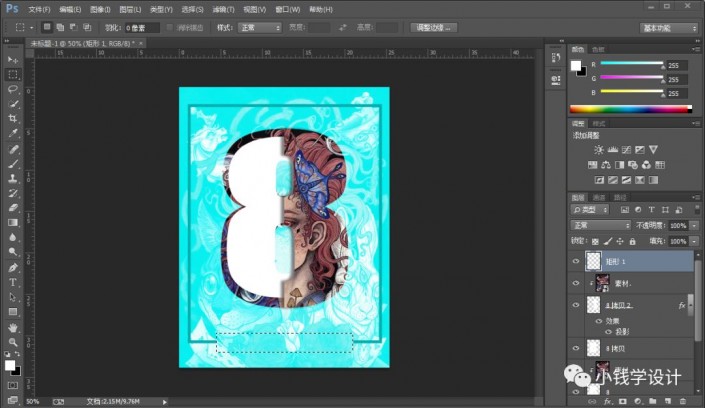
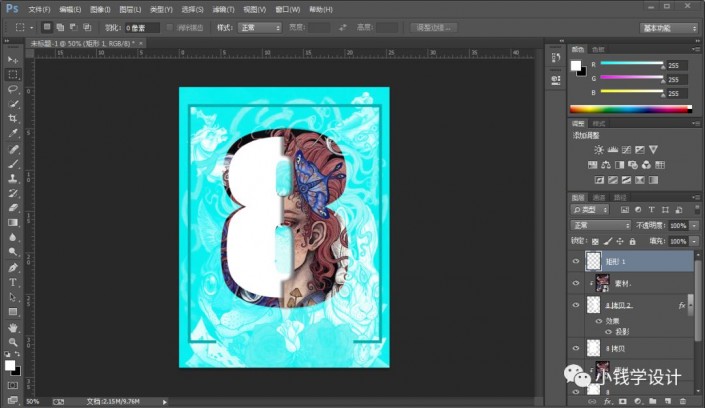
在“矩形 1 ”圖層,按M使用矩形選框工具,框選出矩形框形狀的下面中間部分;接著按Delete鍵清除;然后按Ctrl+D取消選擇

第十三步:
按T使用文字工具,在矩形框形狀的下面中間空檔部分,隨意輸入一些自己喜歡的文字,使海報效果更佳,即可完成。
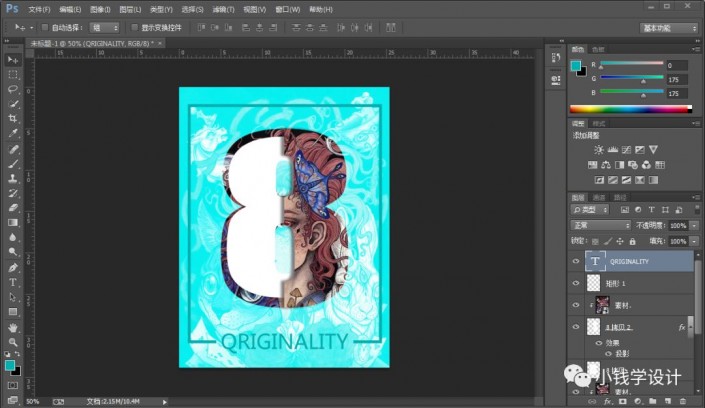
最終效果:
 學習PS請到
同學們可以通過舉一反三的設計來制作創意的海報,通過學習教程來熟悉各種工具的操作,相信通過操作,同學們對ps中的一些工具已經有了初步的了解,慢慢的練習起來吧,通過練習了解各種功能的使用方法。
相關推薦

ps cs6設計棒球主題海報教程

公益海報,設計一張節約用水的環保主

足球海報,設計一張足球宣傳海報實例

水彩效果,模仿歡樂頌電視劇海報的水

圖片變清晰,使用PS讓模糊圖片變清晰的方法教程

PS調出晶瑩潔白膚色商業人像照片效果

PS調出唯美金黃色樹葉背景甜美女生照片

調出高清質感暗色草原風景圖片的PS教程



















