
海報制作,用PS打造時尚潮流人物海報
本篇教程步驟很多,也有些復雜,不過介紹的非常詳細,特別適合學習和練習,教程難點是要掌握素材的融合及搭配,用到的素材相當多,怎樣構圖才完美,需要自己多花心思去美化,具體教程如何制作還是需要同學們多實戰練習才知道自己哪里會哪里不會,一起來學習一下吧。
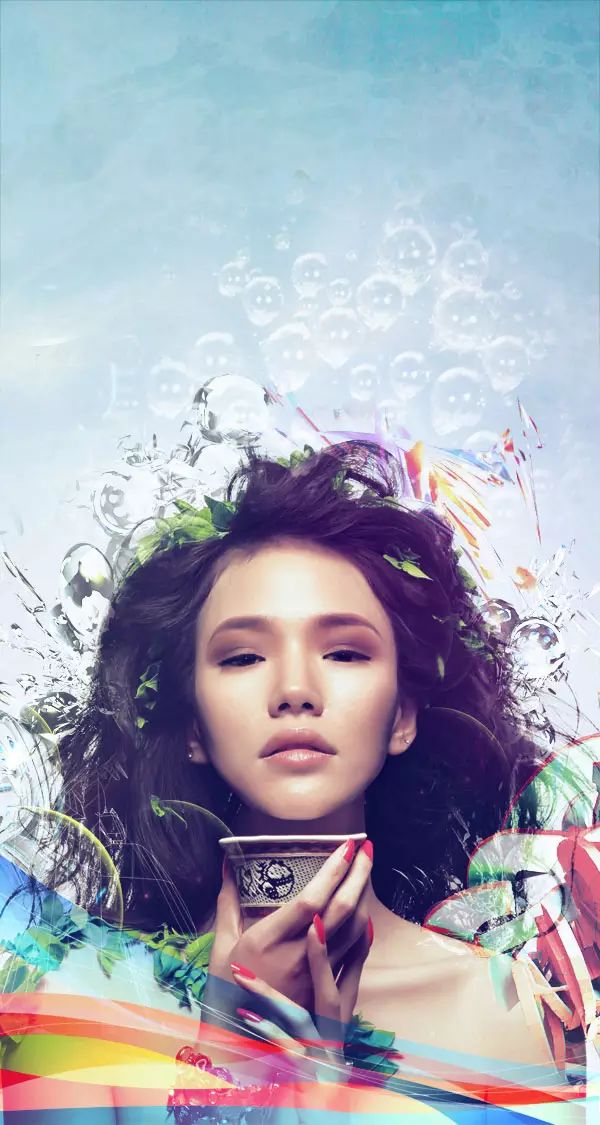
效果圖:
操作步驟:
1.用photoshop打開人物素材圖片。
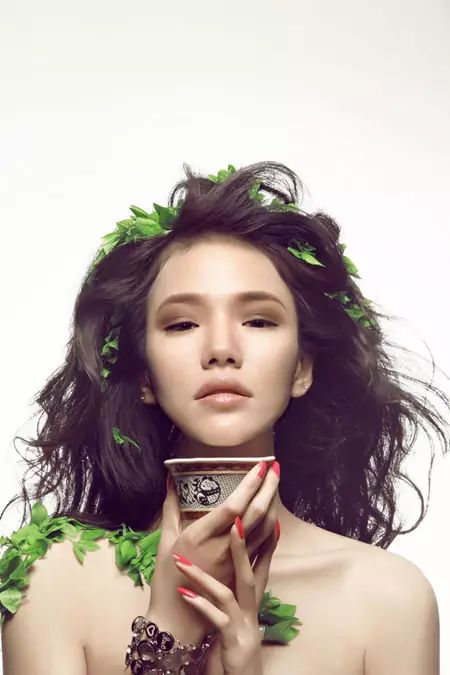
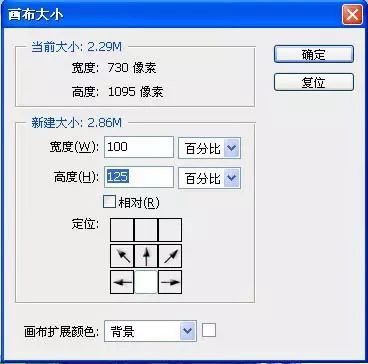
2.因為圖片上方空間小,按Ctrl+Alt+T調整大小。
3. 現在讓多出來的空間與背景顏色融合,選擇吸管工具,吸取與背景顏色最接近的顏色,新建圖層,創建選區,填充前景色。
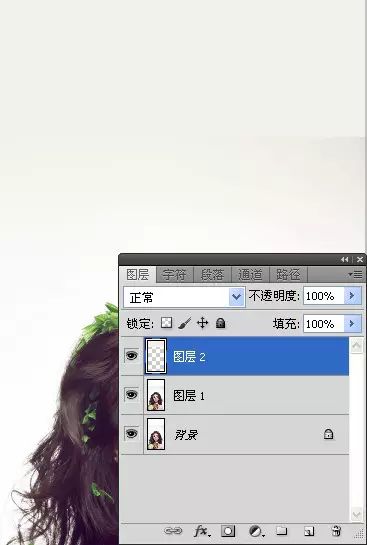
4.還不是很完善,合并圖層,選擇修補工具,使顏色融合。
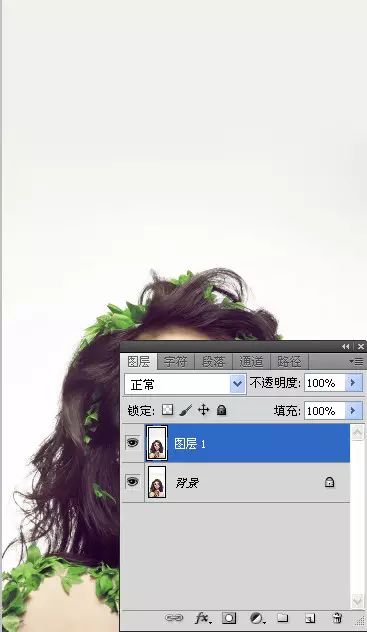
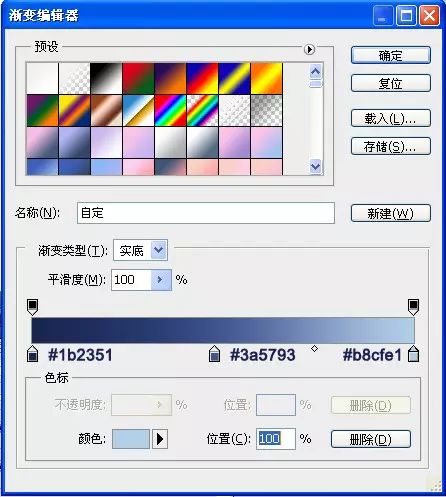
3. 給圖片添加背景顏色,選擇漸變工具,徑向漸變。
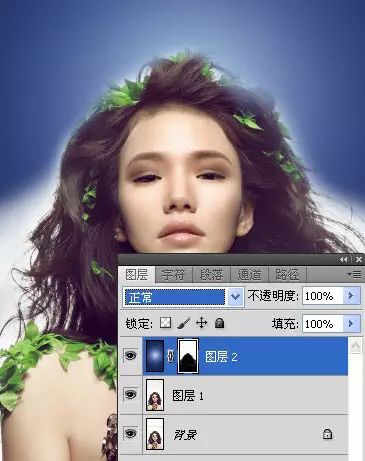
6.選擇圖層蒙版http:///tags/38847/,畫筆工具,讓人物顯現出來。
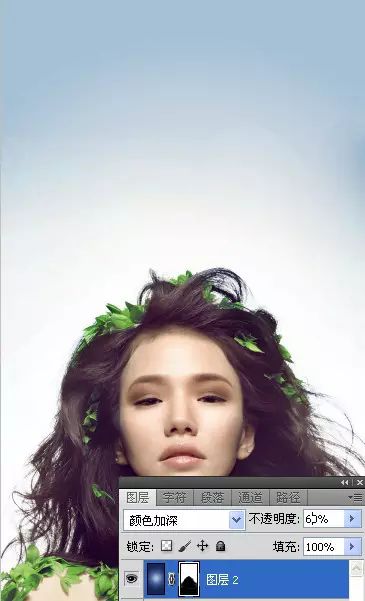
7.顏色加深,不透明度為60%。
8.打開素材圖片,按Ctrl +T變形,使人物頭部上方有一個曲線。

9.調整圖層模式為柔光,不透明度為25%。
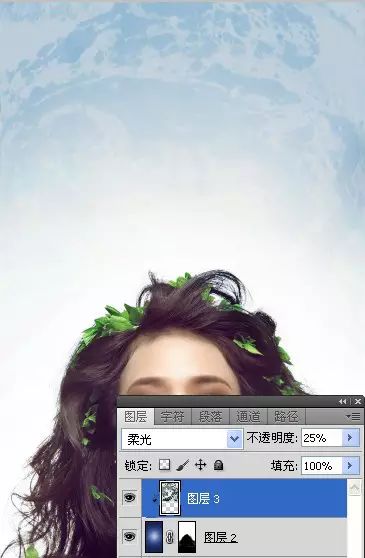
10. 新建圖層,設置前景色為#464b61,用筆刷工具在人物周圍涂抹。
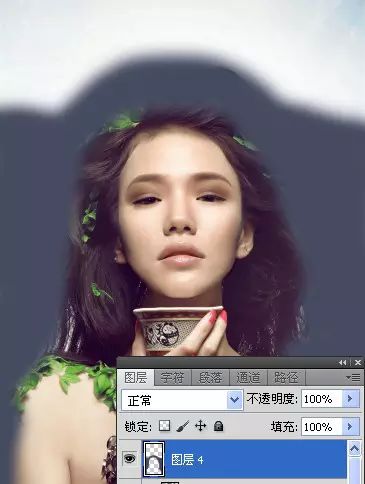
11.設置強光,不透明度為12%。
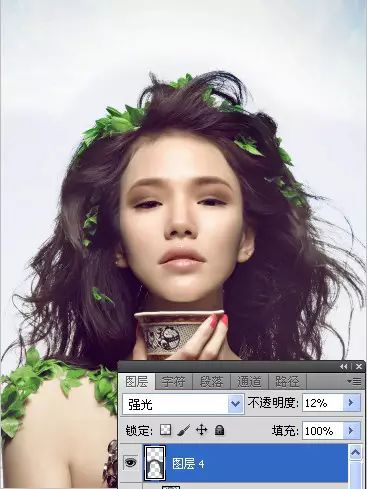
12.重復步驟5,設置前景色為#000000。
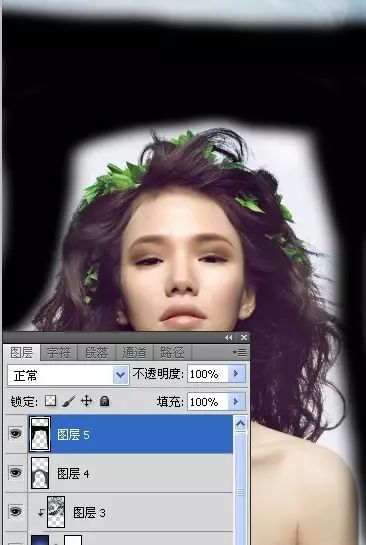
13.設置柔光,不透明度為25%。
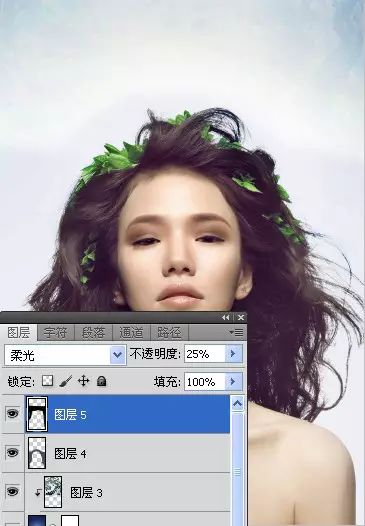
14. 打開素材圖片,按Ctrl +T調整位置。
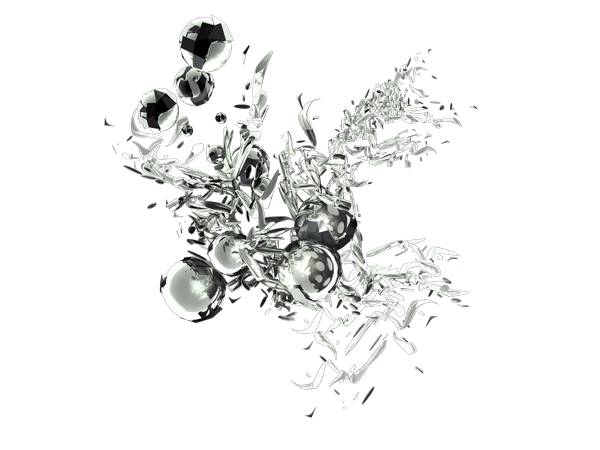
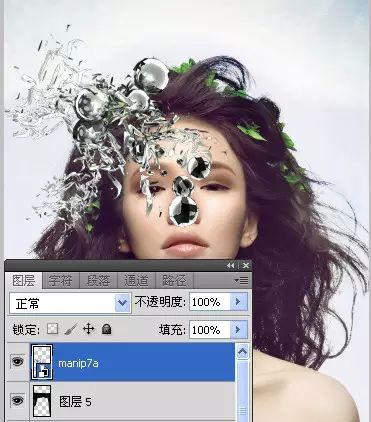
15.擦去多余部分,設置強光,不透明度為60%。
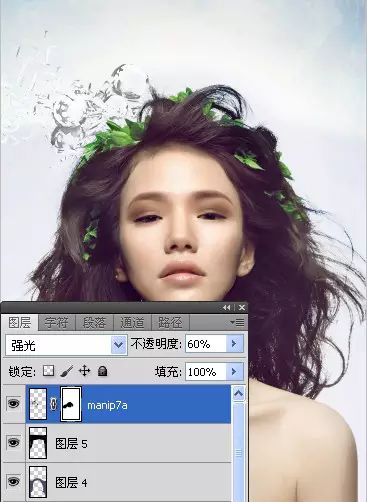
16.重復前兩部,這次放在人物頭部的右側。設置強光,不透明度為80%。

17.打開素材圖片,按Ctrl +T調整位置。擦去多余部分,設置強光,不透明度為70%。
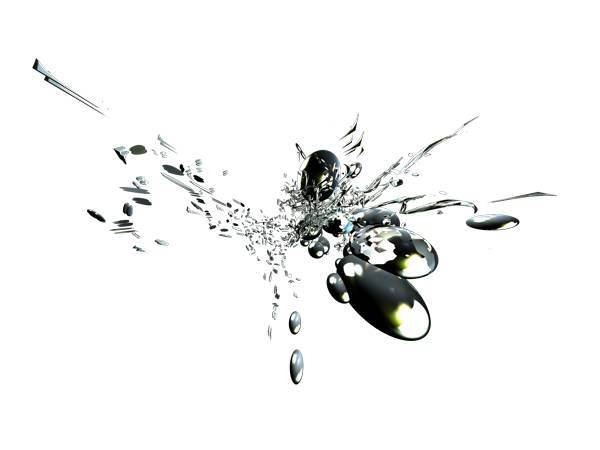
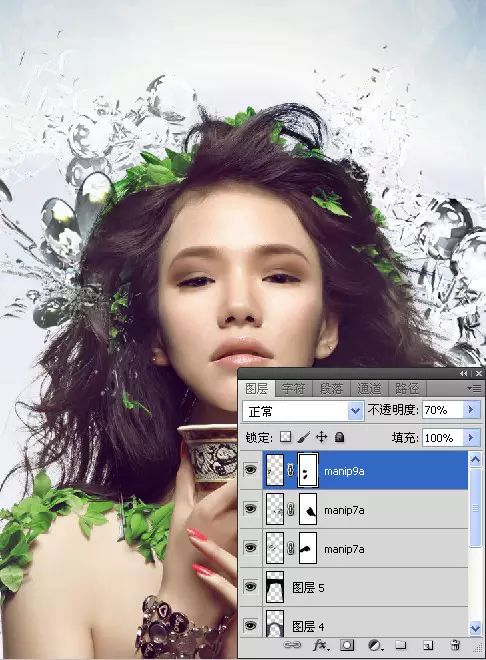
18. 再重復前兩個步驟,這次放在人物頭部的右側。設置強光,不透明度為80%。
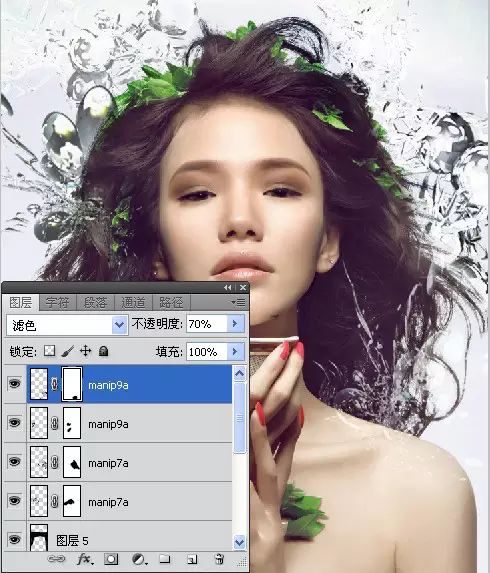
19. 打開素材圖片,按Ctrl +T調整位置。
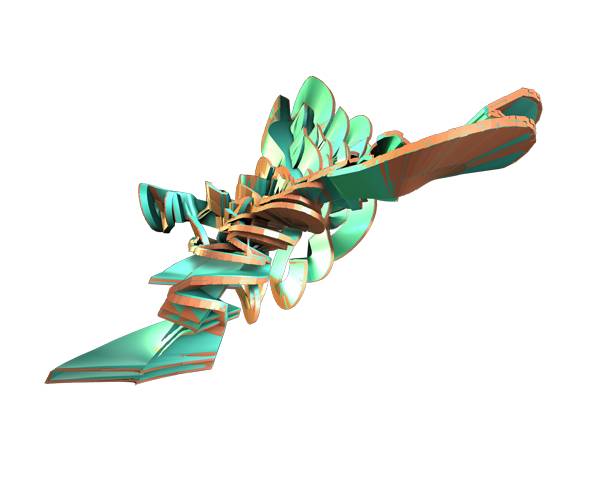

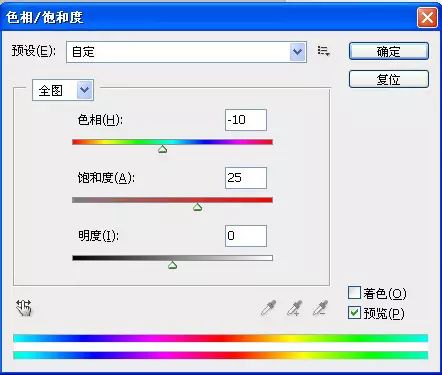
20.選擇圖像—調整—色相/飽和度。
相關推薦

海報設計,用CDR設計“高考”主題海

美工視頻,促銷海報制作視頻實例

美工知識,在PS中制作動感十足的噴濺

海報制作,用PS做一個個性海報

圖片變清晰,使用PS讓模糊圖片變清晰的方法教程

PS調出晶瑩潔白膚色商業人像照片效果

PS調出唯美金黃色樹葉背景甜美女生照片

調出高清質感暗色草原風景圖片的PS教程



















