
Photoshop制作一張夢幻藍色曲線壁紙
來源:PS聯盟 作者:Sener
看到較多的曲線,我們可能會有種恐懼心理,因為曲線路徑比較難摳。越細的曲線摳出的難度越大,如果弧度把握不好曲線會變形,看上去不光滑。不過只要細心,多加練習就可以做出光滑漂亮的線條。
最終效果

1、新建一個壁紙大小的文檔如:1024 * 768像素。選擇漸變工具,顏色設置如圖1,有圖層的右上角拉出圖2所示的徑向漸變。
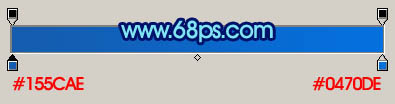
<圖1>

<圖2>
2、新建一個圖層,用鋼筆勾出圖3所示的路徑,轉為選區后填充顏色:#0263C4,填充后不要取消選區。
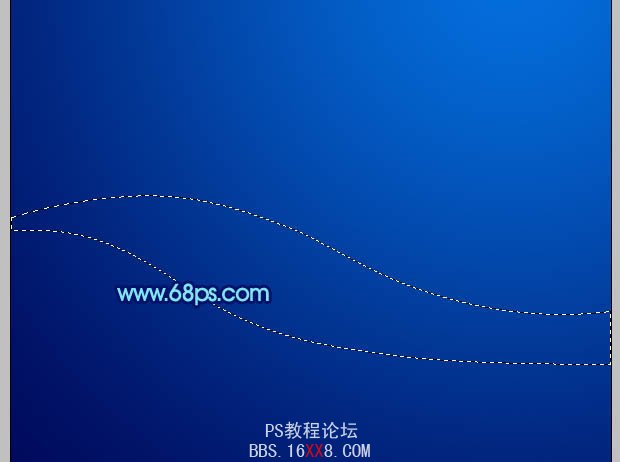
<圖3>

<圖4>
3、新建一個圖層,把選區填充顏色:#81E6F2,如下圖。

<圖5>
4、用鋼筆勾出圖6所示的選區,按Ctrl + Alt + D 羽化15個像素,然后加上圖層蒙版,效果如圖7。
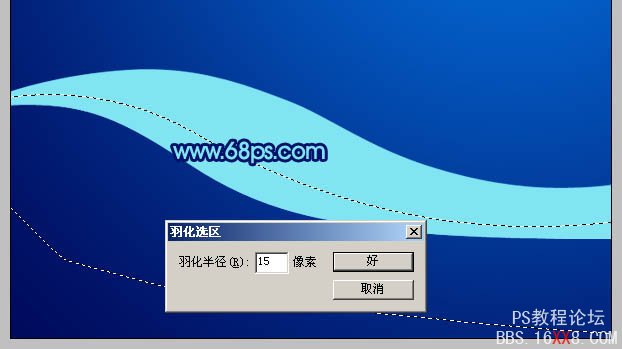
<圖6>

<圖7>
5、同上的方法制作頂部的高光區域,如下圖。
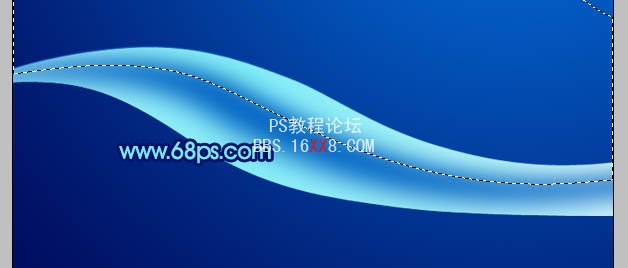
<圖8>
6、調出大曲線的選區,新建一個圖層,用白色畫筆把邊緣涂亮一點,效果如下圖。
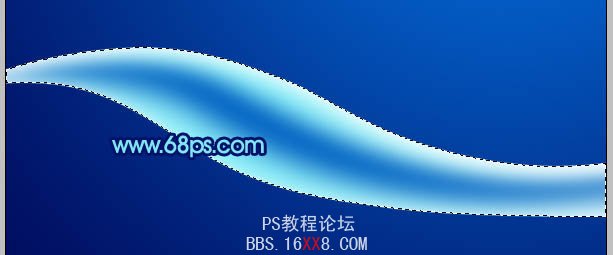
<圖9>
7、新建一個圖層,用鋼筆勾出圖10所示的選區,拉上藍色到深藍的線性漸變,如下圖。
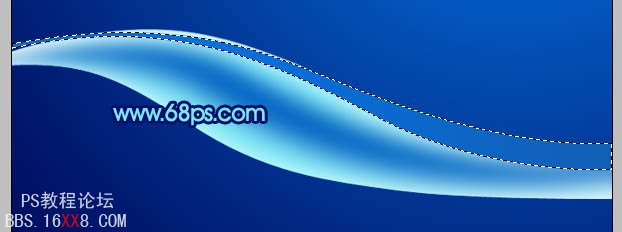
<圖10>
8、新建一個圖層,同上的方法制作其它的曲線,每一條曲線需要新建一個圖層。曲線的漸變色需要有層次,具體顏色可以按照自己的喜好設置。效果如下圖11 -- 16。
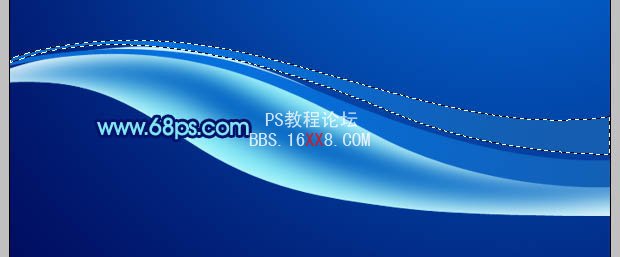
<圖11>
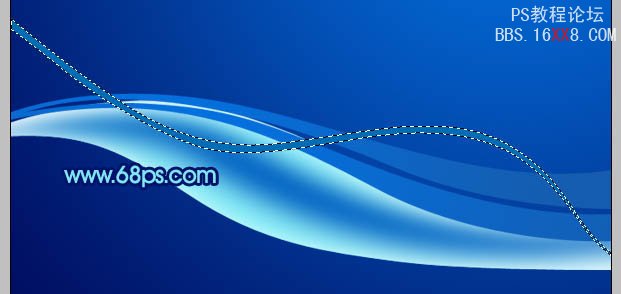
<圖12>
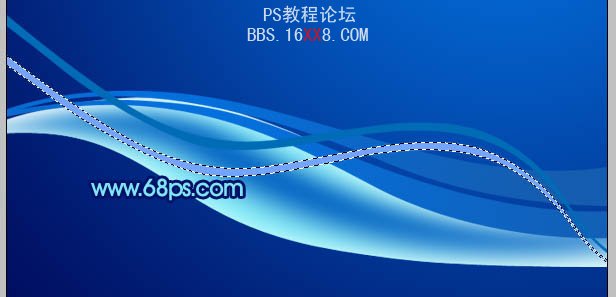
<圖13> 
<圖14>
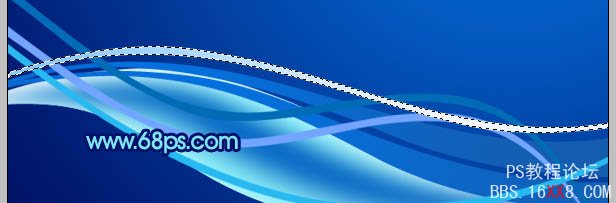
<圖15>
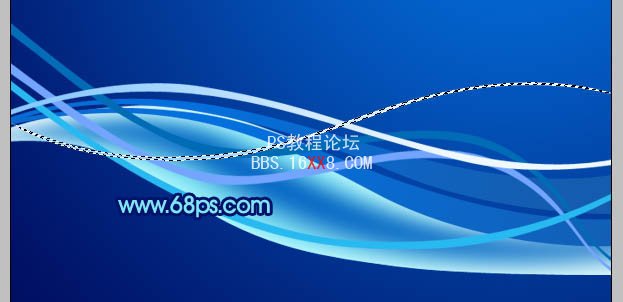
<圖16>
9、把做好的幾條曲線圖層合并為一個圖層,底部大的曲線圖層不需要合并,如圖17。
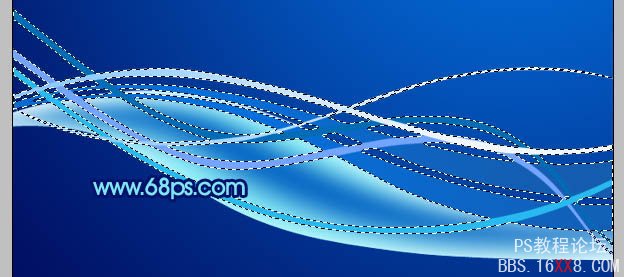
<圖17> 10、把合并的曲線圖層復制一層,執行:濾鏡 > 模糊 > 高斯模糊,數值為3,確定后按Ctrl + J 把模糊后的圖層復制一層,圖層混合模式改為“顏色減淡”,適當降低圖層不透明度,效果如下圖。

<圖18>
11、在背景圖層上面新建一個圖層,用鋼筆勾出圖19所示的閉合路徑,轉為選區后選擇菜單:編輯 > 描邊,數值為1,顏色為淺藍色,效果如圖20。也可以用描邊路徑來做,不過描邊路徑會有鋸齒。
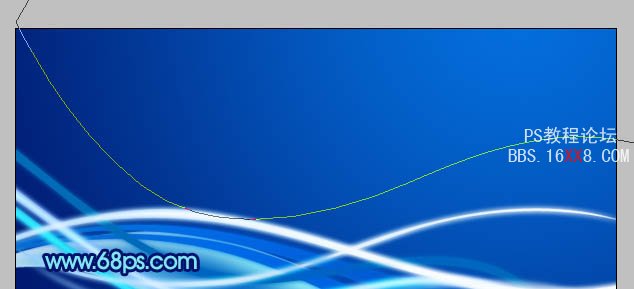
<圖19>

<圖20>
12、按Ctrl + J 把得到的路徑復制一層,按Ctrl + T 變形,把中心點移到左上角的頂端,適當改變一下角度后確認,如圖21,然后按照Ctrl + Shift + Alt + T 復制,如圖22。
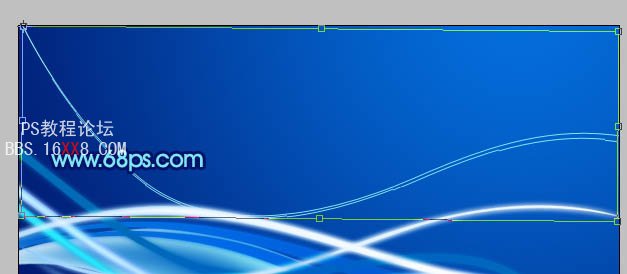
<圖21>

<圖22>
13、把得到的曲線圖層合并,適當拉大一點,降低圖層不透明度,效果如下圖。

<圖23>
14、同樣的方法制作其它的細曲線,效果如下圖。

<圖24>
15、最后加上一些小點,完成最終效果。
<圖25>
下一篇:ps制作透明光束翅膀
相關推薦

ps濾鏡制作漸變光線壁紙教程

汽車壁紙,設計黑白動感保時捷壁紙教

Photoshop繪制精美的水下光線壁紙

PS桌面壁紙教程:貝斯壁紙

圖片變清晰,使用PS讓模糊圖片變清晰的方法教程

PS調出晶瑩潔白膚色商業人像照片效果

PS調出唯美金黃色樹葉背景甜美女生照片

調出高清質感暗色草原風景圖片的PS教程



















