
教你如何用photoshop制作金屬眼睛按鈕
2022-12-26 08:35:05
來源/作者: /
己有:33人學習過
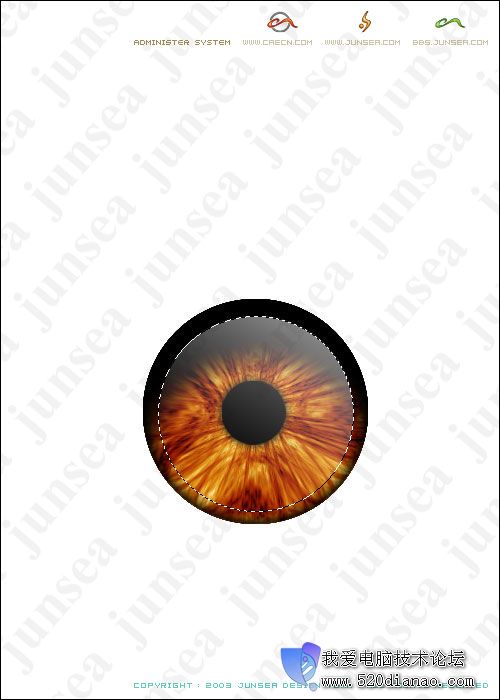
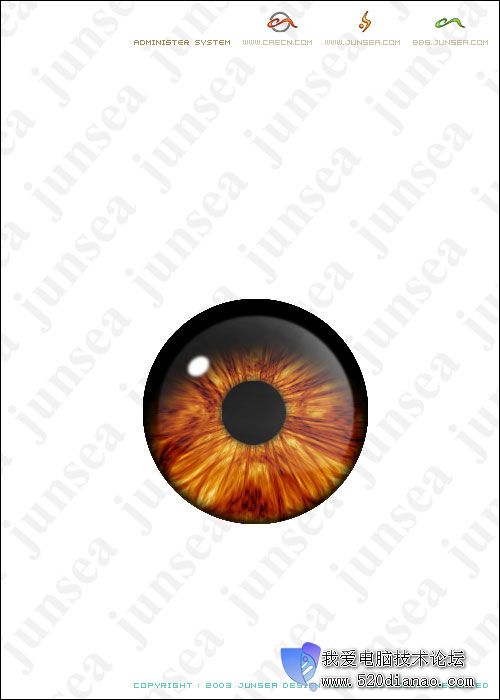
9.在圖層1上面新建一個圖層2,按住鼠標點選圖層1副本2使其選區浮起,并執行菜單-選擇-修改-收縮,收縮
10個象素,選擇漸變工具,簡便樣式為復位漸變,選擇實色到透明色的樣式,并把漸變條兩端的顏色都設置為
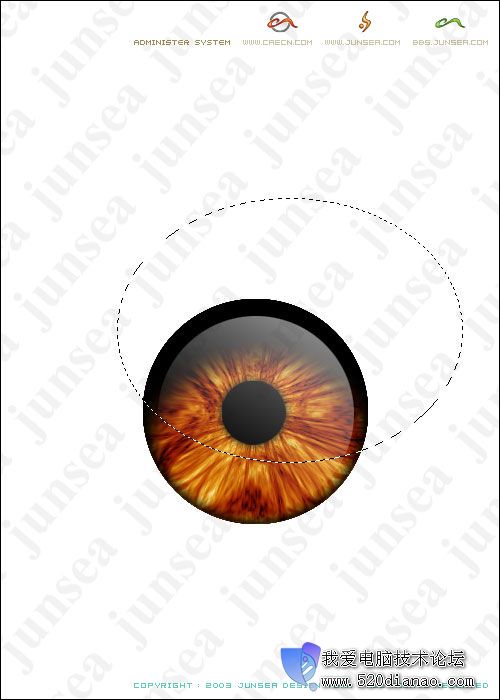
白色,由選區外圍的右上角方向向圓心中間拖動,(圖9).完成后再使用橢圓選框工具,作如(圖10)般框選,
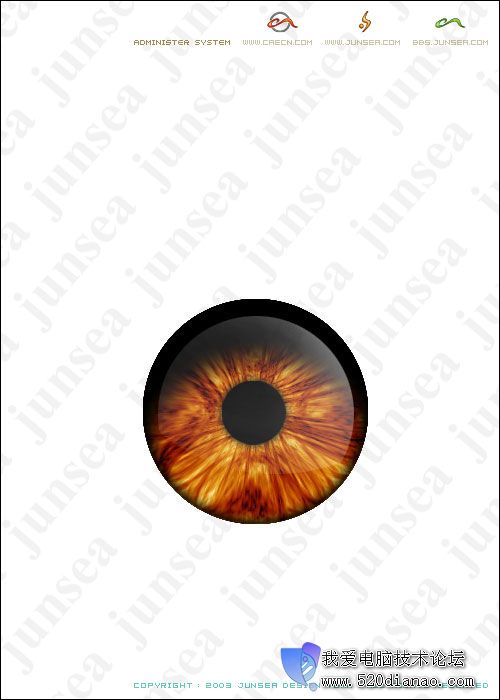
完成后按CTRL+SHIFT+I將選區反轉,并刪除選中部分,并選擇橡皮擦工具,將不透明度設置為5%,筆觸大小
適當調整,將圖層2中眼球光斑部分的左上部分稍稍擦淡些,(圖11).再執行菜單-濾鏡模糊中的高斯模糊,
將數值設置為1.
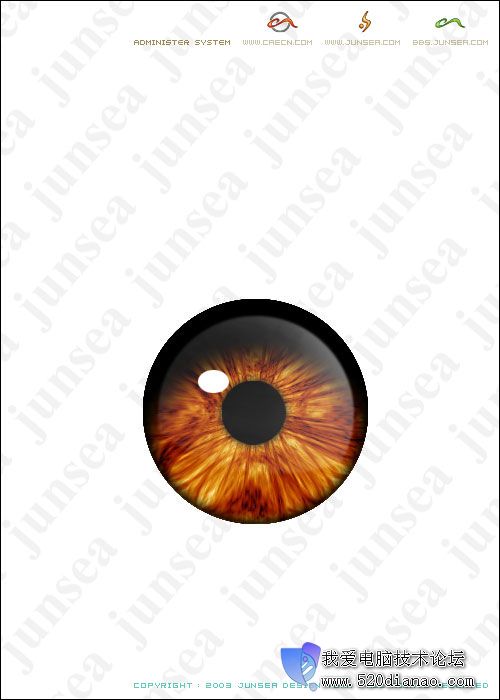
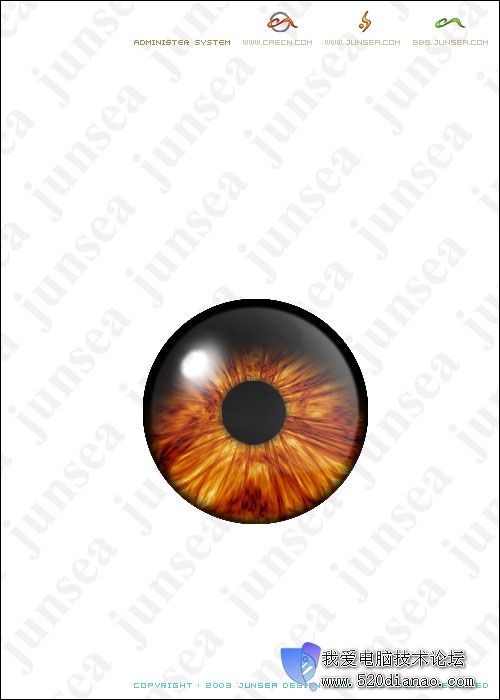
10.再在圖層2上面新建圖層3,選擇橢圓選框工具,拉一個橢圓選區,填充為白色,(圖12)取消選取后執行菜單
-濾鏡-模糊-高斯模糊,模糊半徑設置為2個象素,完成后按CTRL+T,將其旋轉使起走向符合眼球的凸面出,
并可適當調整大小,(圖13)完成后將圖層3復制一個為圖層3副本,在回到圖層3,按CTRL+F重復剛才的高斯
模糊,完成后按CTRL+T,再按住CTRL拖動四周節點調整起形狀位置(圖14).
標簽(TAG) 制作實例
上一篇:PS打造小金屬鑲制的質感球體
相關推薦

簡易畫貓頭鷹的步驟 畫貓頭鷹的簡

幼兒簡筆畫烏鴉的畫法 教你如何畫

如何簡單的畫一條魚 5步畫魚簡筆畫

ps切片技巧

圖片變清晰,使用PS讓模糊圖片變清晰的方法教程

PS調出晶瑩潔白膚色商業人像照片效果

PS調出唯美金黃色樹葉背景甜美女生照片

調出高清質感暗色草原風景圖片的PS教程



















