
ps制作夢幻高光壁紙
2022-12-26 09:02:35
來源/作者: /
己有:34人學習過
10、雙擊圖層調成圖層樣式,選擇外發光,參數設置如圖16,確定后把圖層混合模式改為“濾色”,效果如圖17。
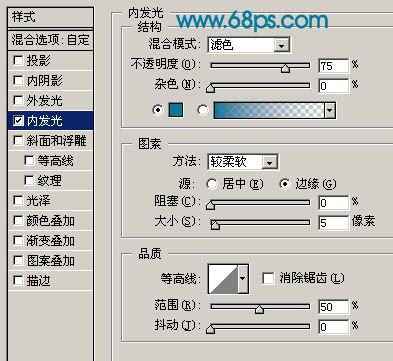
圖16
圖17 11、同樣的方法制作其它曲線,曲線比較多制作的時候可以稍微調整一下顏色,效果如圖18,19。
圖18
圖19 12、新建一個圖層,按Ctrl + Alt + Shift + E 蓋印圖層。執行:濾鏡 > 模糊 > 高斯模糊,數值為5,確定后把圖層混合模式改為“柔光”,圖層不透明度改為:50%,效果如下圖。
圖20 13、最后整體調整下顏色,完成最終效果。
圖21 原文地址:Photoshop夢幻高光壁紙
圖16
圖17 11、同樣的方法制作其它曲線,曲線比較多制作的時候可以稍微調整一下顏色,效果如圖18,19。
圖18
圖19 12、新建一個圖層,按Ctrl + Alt + Shift + E 蓋印圖層。執行:濾鏡 > 模糊 > 高斯模糊,數值為5,確定后把圖層混合模式改為“柔光”,圖層不透明度改為:50%,效果如下圖。
圖20 13、最后整體調整下顏色,完成最終效果。
圖21 原文地址:Photoshop夢幻高光壁紙
相關推薦

ps CS3找不到指定模塊versionCueUI

ps濾鏡制作漸變光線壁紙教程

利用Photoshop設計圣誕主題壁紙教
![[轉帖]{WEI C 教程}愛的方向找不到](https://img.lvups.com/d/file/titlepic/2022/12/26/q3shcfcqipq.gif)
[轉帖]{WEI C 教程}愛的方向找不到

圖片變清晰,使用PS讓模糊圖片變清晰的方法教程

PS調出晶瑩潔白膚色商業人像照片效果

PS調出唯美金黃色樹葉背景甜美女生照片

調出高清質感暗色草原風景圖片的PS教程



















