
主題海報,用PS制作漂亮大氣的冬奧會海報
2023-03-15 18:05:01
來源/作者: /
己有:75人學習過
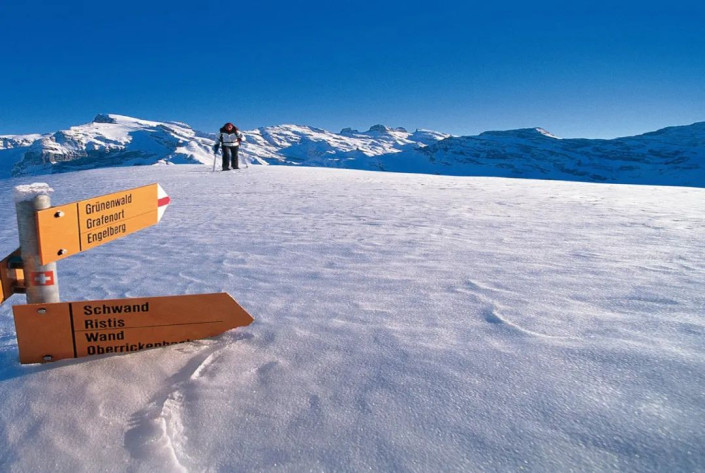
打開雪地素材,用移動工具拖進來,放到3D副本圖層的下面,不透明度設置為30%,然后調整好位置。新一個圖層,用透明度為5%左右的黑色畫筆把頂部區域涂暗一點。創建一個曲線調整圖層,把整體再壓暗一點。

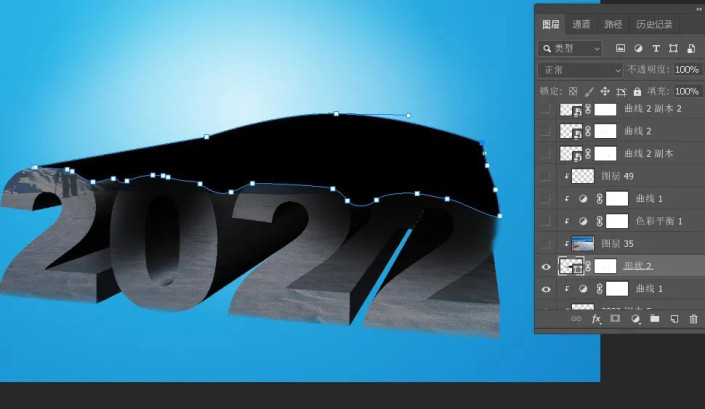
8、制作文字頂部空間
在圖層的最上面新建一個圖層,選擇鋼筆工具,勾出下圖所示的閉合路徑,按Ctrl + Enter轉為選區,并填充黑色,按Ctrl + D 取消選區。
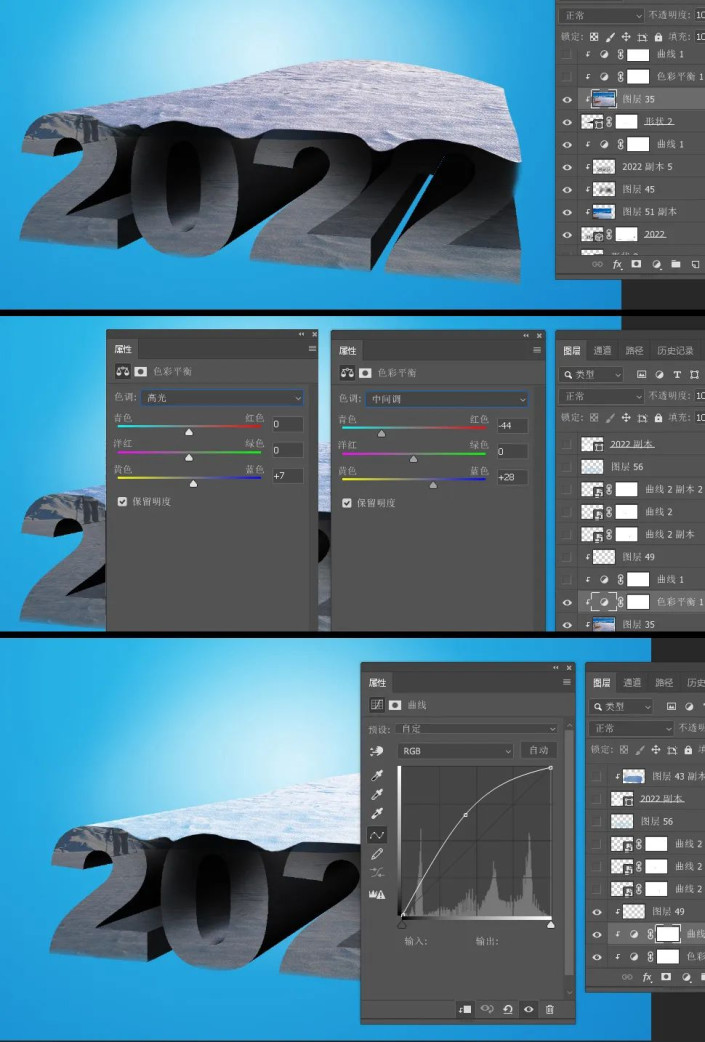
9、導入雪地素材
打開之前的雪地素材,用移動工具拖進來,按Ctrl + Alt + G 創建剪切蒙版,然后微調一下顏色,參數及效果如下圖。
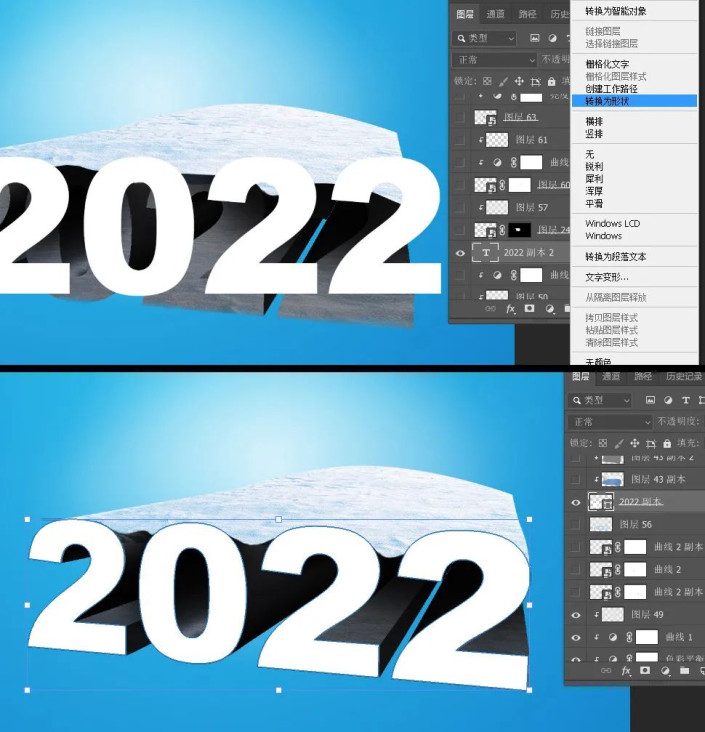
10、文字表面處理
把隱藏的文字顯示出來,在縮略圖后面鼠標右鍵選擇“轉換為形狀”,按Ctrl + T 調成跟立體字表面一樣,如下圖。
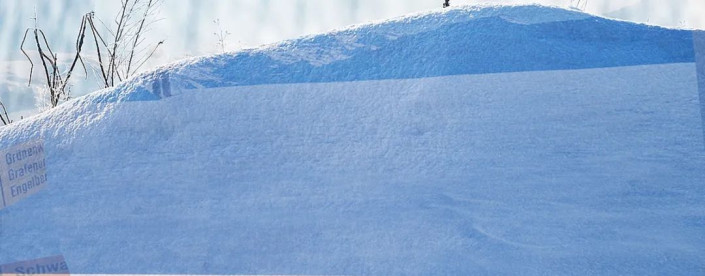
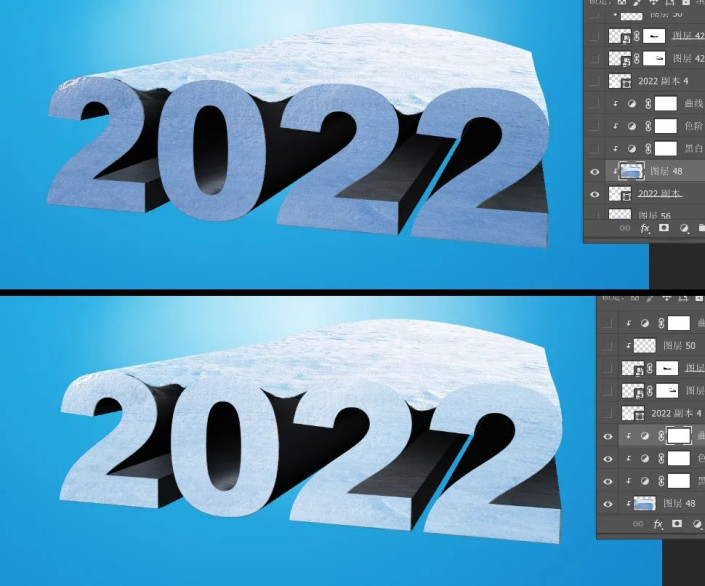
11、添加冰雪紋理
打開冰雪紋理素材,用移動工具拖進來,創建剪切蒙版,按Ctrl + T 調整一下角度,確定后適當調亮一點,如下圖。
12、導入雪山素材
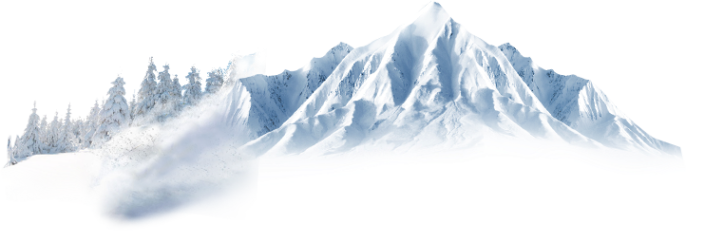
打開雪山素材,用移動工具拖進來,放到雪地上面,調整好大小及位置,如下圖。

13、導入長城素材
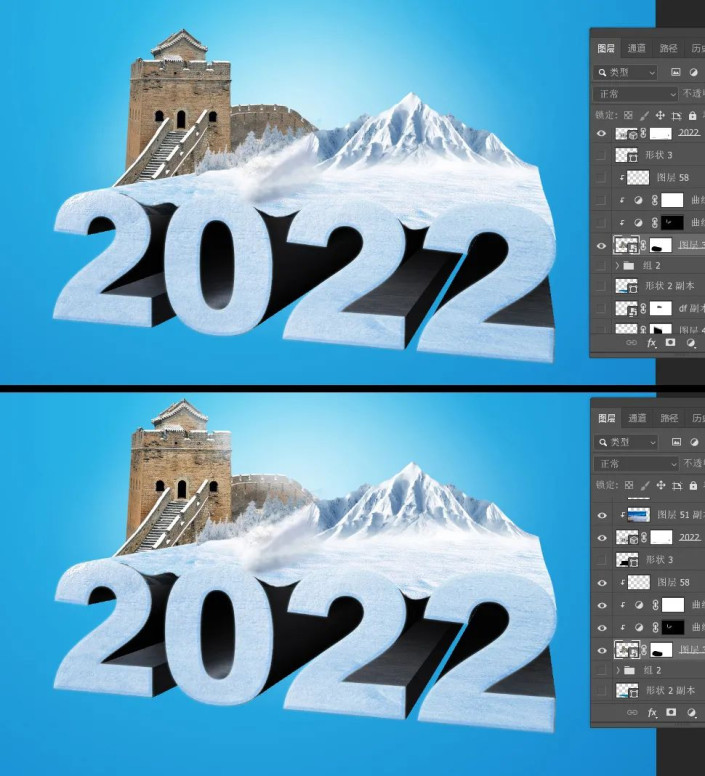
打開長城素材,用自己熟悉的方法摳出來,用移動工具拖進來,放到背景圖層上面,調整一下大小和光影,過程如下圖。

14、底部填充黑色
相關推薦

海報設計,用PS制作動感搖滾吉他海報

海報設計,設計一個炫酷硬漢戰爭風格
海報設計,通過PS打造3D旋渦海報
海報設計,通過PS打造3D旋渦海報

圖片變清晰,使用PS讓模糊圖片變清晰的方法教程

PS調出晶瑩潔白膚色商業人像照片效果

PS調出唯美金黃色樹葉背景甜美女生照片

調出高清質感暗色草原風景圖片的PS教程



















