
Photoshop精細制作Vista風格網站導航條
利用Photoshop制作Vista風格網站導航條,效果還算可以。
新建立文件500px * 50px,制作480px * 30px的一個選區。

執行“選擇”-> “修改” -> “平滑”,設置半徑為 2px。效果如下。

創建一個新圖層,填充選擇為任何顏色。
應用圖層樣式。漸變顏色為 #313332 到 #46474a

描邊顏色為 #676767。

選擇上面的部分。

新建立一圖層,從上到下用白色到透明進行漸變填充。

圖層模式改為線性減淡,不透明度35%。
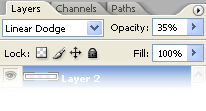
效果如下。

再建新圖層,使用單行選框工具在上部選擇1px區域。

填充為白色。

按Ctrl單擊最下面的圖層

執行“選擇” -> “反選”,按Del。


改變圖層混合模式為柔光,不透明度為60%。

下面添加一些字符。創建一 130px * 24px 選區,然后“選擇” -> “修改” -> “平滑”,設置半徑為2px。

建立新圖層,任意顏色填充選區,添加圖層樣式,漸變設置 #000000 到 #2f3233。

描邊設置 #0f1011 到 #575858。

創建新層,然后按Ctrl單擊圖層,執行“編輯” -> “描邊”設置如下。
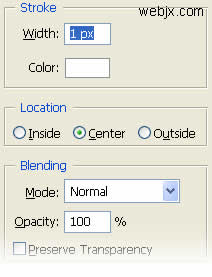
圖層不透明度設置為15%。

選擇一半創建新圖層填充顏色,然后從上到下應用白色到透明的漸變效果。

不透明度設置為80%。

添加字符,字體為Verdana 字號11pt,白色。

我們在文字中間添加分隔線.創建新層,使用單列選框工具選擇區域,填充顏色為#1a1b1c,向右移動選區1px再次填充為#5d5f60再向右移動1px填充為#232526

用20px柔筆刷擦除上下的部分,圖層不透明度設置為50%

復制該圖層移動到下一個位置.

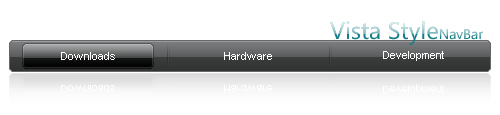
最終效果如下。
下一篇:ps設計繪制出簡單可愛的圣誕樹
相關推薦

12-10 實戰矢量制作

用PS制作漂亮水晶花紋字...。

ps cs6制作涂鴉字效果教程

ps cs6制作一把折扇教程

Photoshop制作清涼的水中展示網頁

Photoshop制作大氣的網頁設計主頁

陰影教程,超詳細的各種陰影的制作方法

Photoshop制作炫酷的PK類網站Banner



















