
水晶按鈕制作
2022-12-26 13:47:41
來源/作者: /
己有:15人學習過
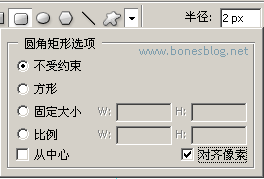
水晶按鈕制作新建一個文件,在工具箱中選擇圓角矩形工具,如下圖所示設置
![]()

新建一個圖層后,在畫布上拉出一個長方形,就得到這樣的結果。(為了更好的給大家講解,這個圖放大了400%顯示)

如果大家得到這樣的結果

就需要將“對齊像素”的選項給勾上
為這個圖層添加圖層樣式
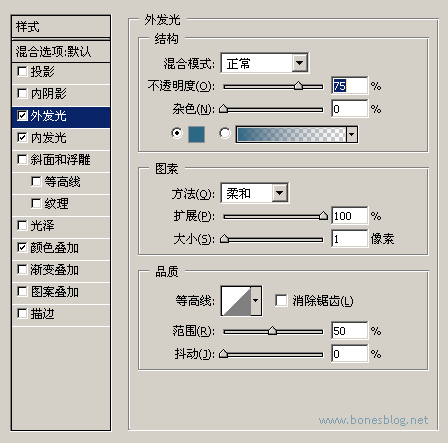

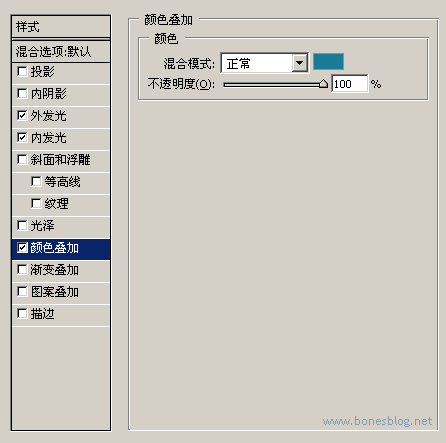
得到結果如圖所示,順便在樣式調板中存儲著這個樣式

使用矩形選框工具,繪制出一個矩形的選區

新建圖層后,填充黑色到白色的徑向漸變

并將該圖層的混合模式改為:柔光,不透明度:60%

新建圖層,再繪制出一個矩形選區

填充成白色

并將該圖層的混合模式改為:線性減淡,不透明度:30%

使用文字工具寫上要的文字,注意在這里要將字體的邊緣設置為:無
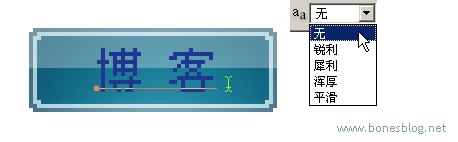
之前我們創建過一個樣式,還記得嗎,給文字應用這個樣式就可以了。

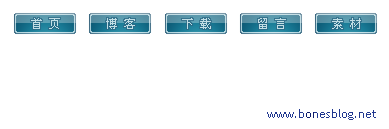
后面的工作就是換換顏色,改改文字就可以了。
上一篇:ps cc制作文件夾圖標
下一篇:用ps制作素雅的導航條
相關推薦

ps CS4 工具學習之——
ps CS4 工具學習之——
ps CS4 工具學習之——
ps CS4  工具學習(4

Photoshop制作清涼的水中展示網頁

Photoshop制作大氣的網頁設計主頁

陰影教程,超詳細的各種陰影的制作方法

Photoshop制作炫酷的PK類網站Banner



















