
設計通訊簿圖標教程
2022-12-26 14:26:41
來源/作者: /
己有:44人學習過
步驟 7
為上一步合并后的圖層設置如下。
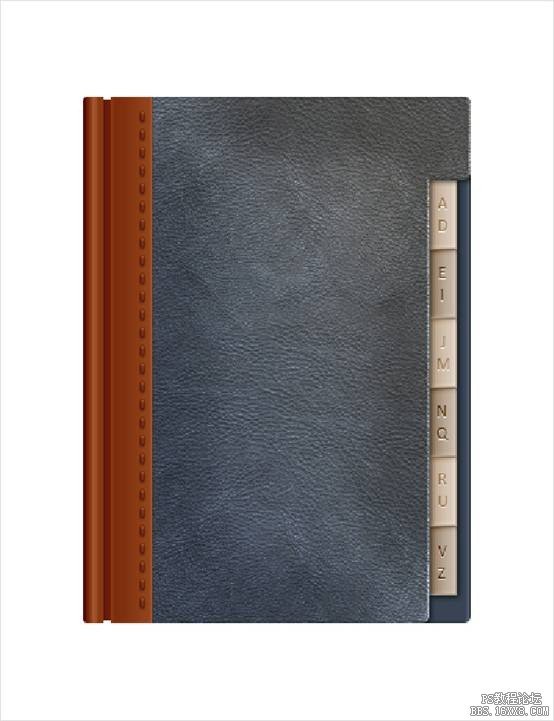
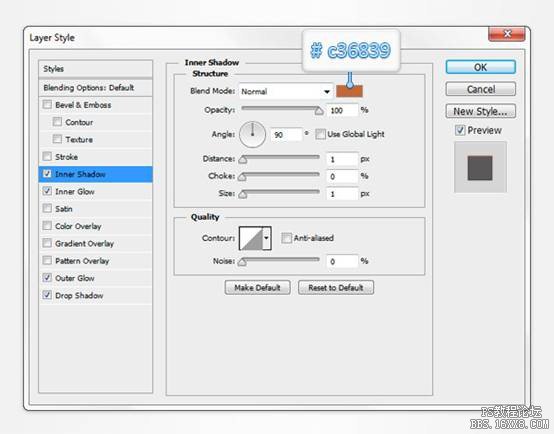
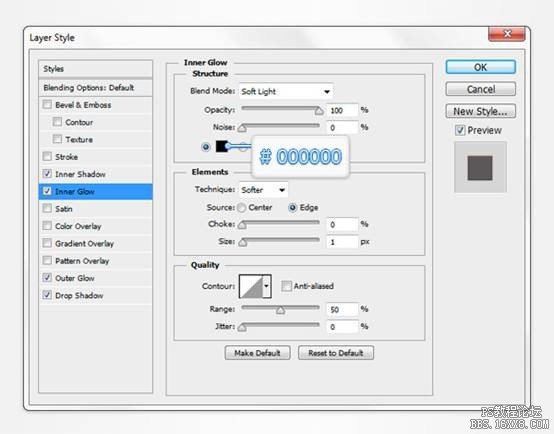
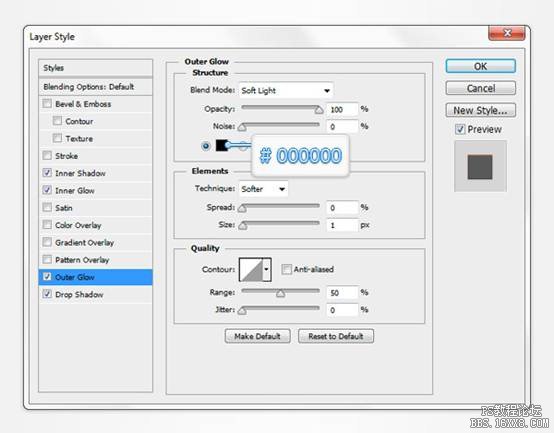
五、創建塑料薄片
步驟 1
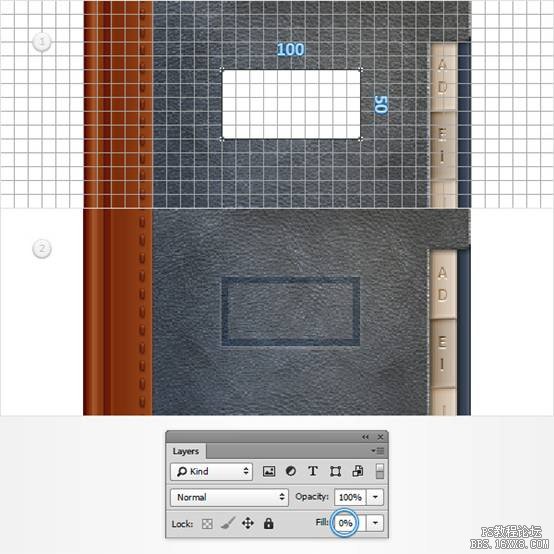
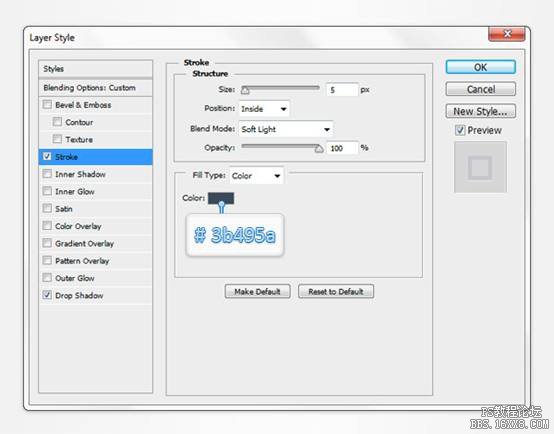
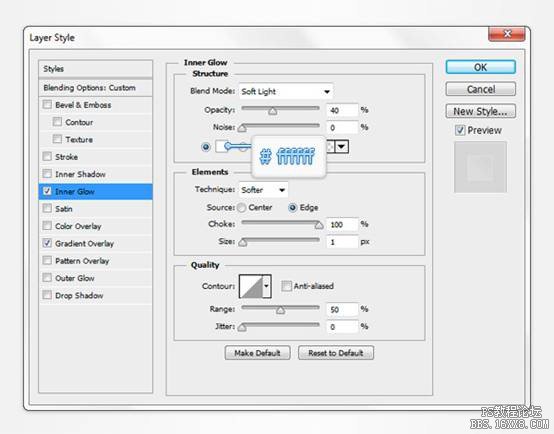
將網格線間距調整為10px(編輯>首選項>參考線,網格和切片>網格線間隔 )。將前景色設為白色(#ffffff),選擇矩形工具, 創建一個100 x 50px的矢量形狀,位置如下。將該圖層的填充調整為0%,設置圖層混合選項如下。
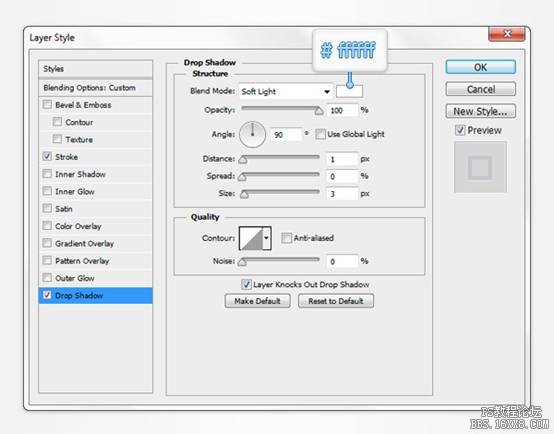
步驟 2
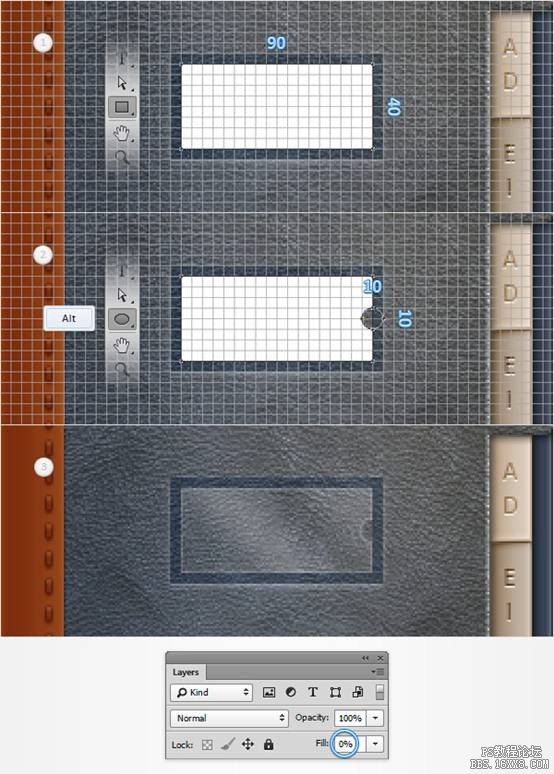
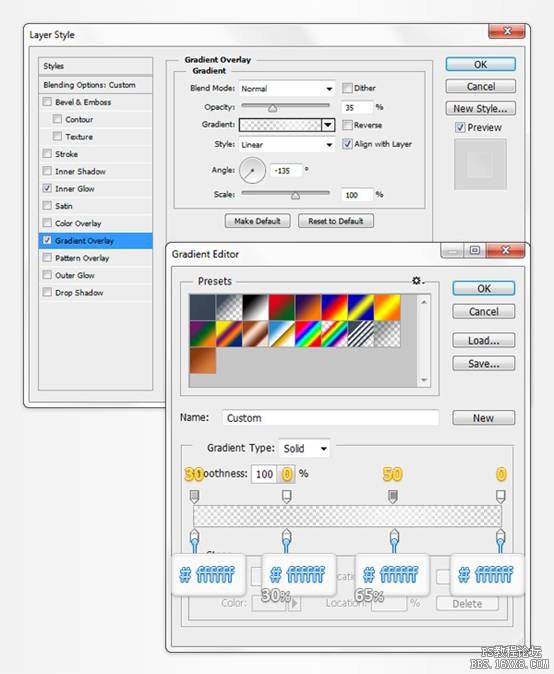
現在將網格線間距調整為5px。(編輯>首選項>參考線,網格和切片>網格線間隔)。選擇矩形工具,創建一個90 x 40px 的矢量形狀,位置如下。保持該圖層選中狀態,選擇橢圓工具, 按住Alt鍵, 創建一個10px 的圓,位置如下。將該圖層的填充調整為0%,按下圖設置圖層混合選項。 注意:漸變疊加中,黃色數據表示透明度,白色數據表示位置百分比。
步驟 3
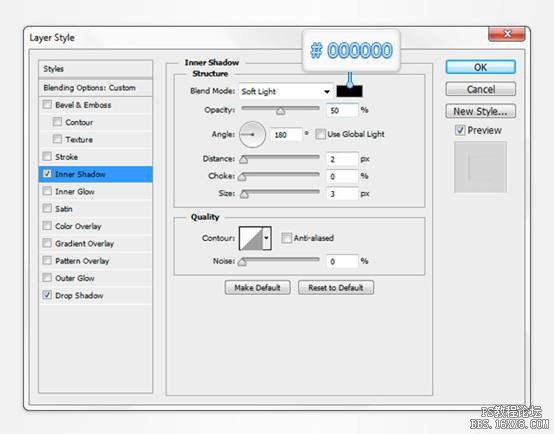
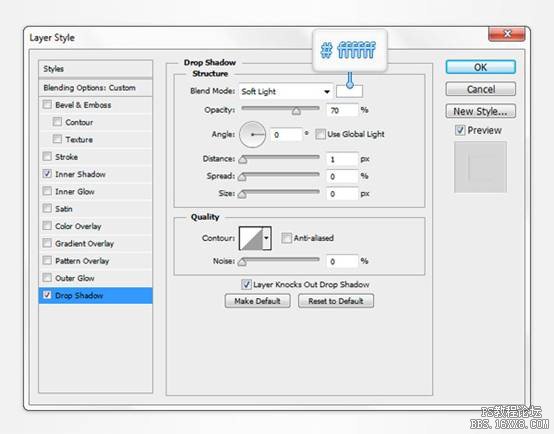
選擇橢圓工具,創建一個10px的圓,位置如下。保持選中狀態,選擇矩形工具,按住Alt 鍵,創建一個5 x 10px的形狀,如下圖。 將該圖層的填充調整為0%,設置圖層混合選項如下。

上一篇:淘寶鉆展圖設計思路教程
下一篇:ps設計相機形狀的UI圖標
相關推薦
PS教程:自定義形狀工具使用技巧

播放器圖標,設計快播ICON圖標教程

利用PS CS6的新功能保持icon細節飽

UI教程:設計電池icon

Photoshop制作清涼的水中展示網頁

Photoshop制作大氣的網頁設計主頁

陰影教程,超詳細的各種陰影的制作方法

Photoshop制作炫酷的PK類網站Banner



















