ps淘寶女裝畫發光線條教程

2022-12-26 14:41:28 來源/作者: / 己有:26人學習過
之前看很多人在做淘寶女裝時總是會畫一些線條來表達這件衣服的修身效果,用ps出出形狀很麻煩,現在跟大家分享一個小方法.

淘寶女裝畫發光線條方法

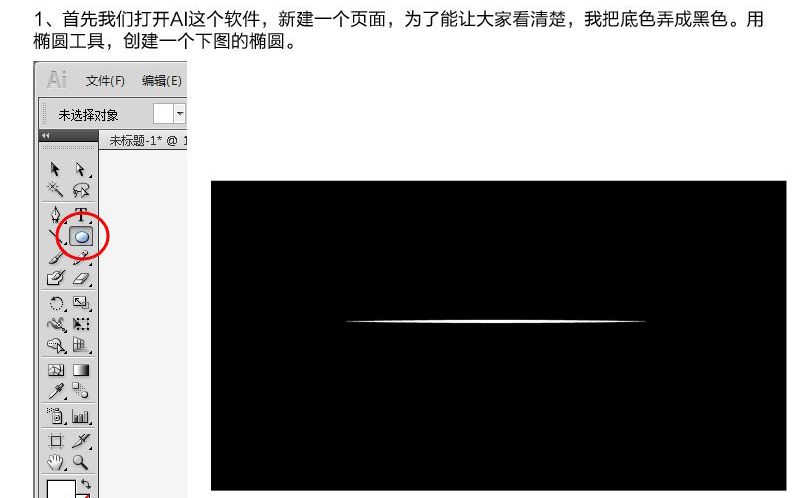
1 首先我們打開AI這個軟件,新建一個頁面,為了能讓大家看清楚,我把底色弄成黑色,用橢圓工具,創建一個下圖的橢圓

淘寶女裝畫發光線條方法

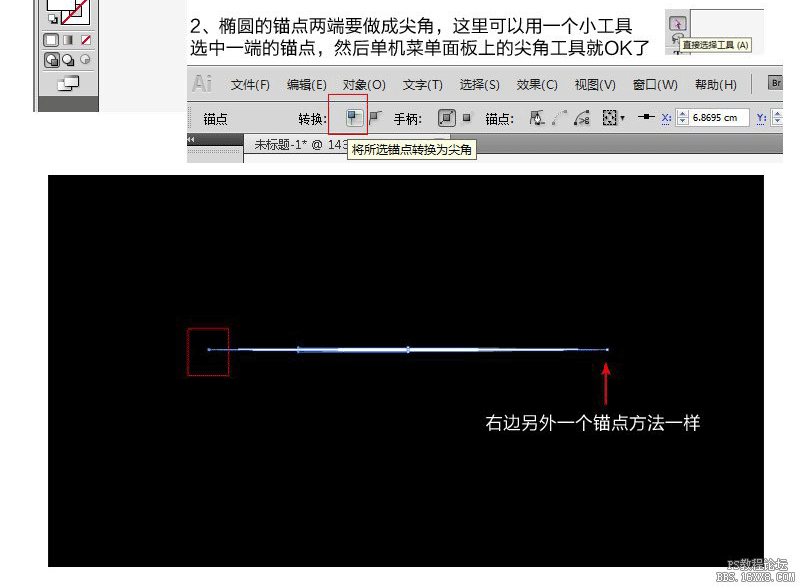
2 橢圓的兩端要做成尖角,這里可以用一個小工具選中一端的錨點,然后單機菜單面板上的尖角工具就OK了

淘寶女裝畫發光線條方法

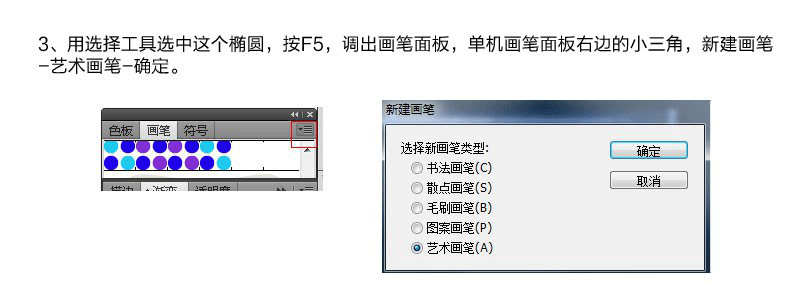
3 用選擇工具選中這個橢圓,按F5,調出畫筆面板,單擊畫筆面板右邊的小三角,新建畫筆-藝術畫筆,確定

淘寶女裝畫發光線條方法

直接默認里面的選項,單擊確實就OK了,這樣我們的畫筆就創建好了

淘寶女裝畫發光線條方法

4 下面我們用ps打開一張圖片,設置成天貓或者淘寶詳情頁的寬度,790或者750PX,設置好后,用選擇工具選擇圖片的圖層,按住鼠標左鍵不放,直接把圖片從PS里托到AI里.

淘寶女裝畫發光線條方法

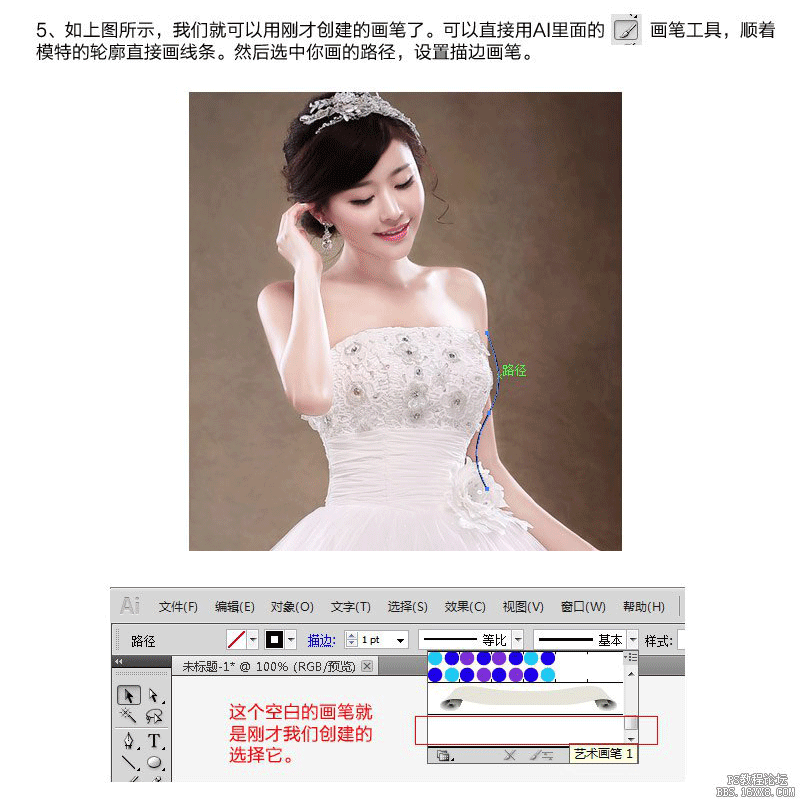
5 如上圖所示,我們就可以用剛才創建的畫筆了,可以直接用AI里面的畫筆工具,順著模特的輪廓直接畫線條,然后選中你畫的路徑,設置描邊畫筆

淘寶女裝畫發光線條方法

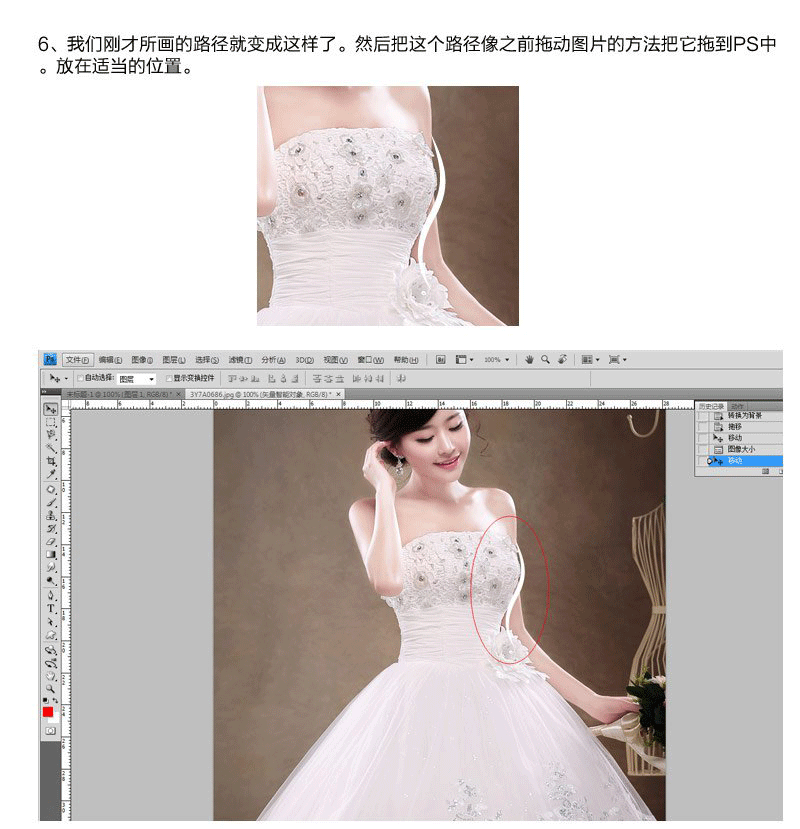
6 我們剛才所畫的路徑就變成這樣了,然后把這個路徑像之前拖動圖片的方法把它拖到ps中,放在適當的位置.

淘寶女裝畫發光線條方法

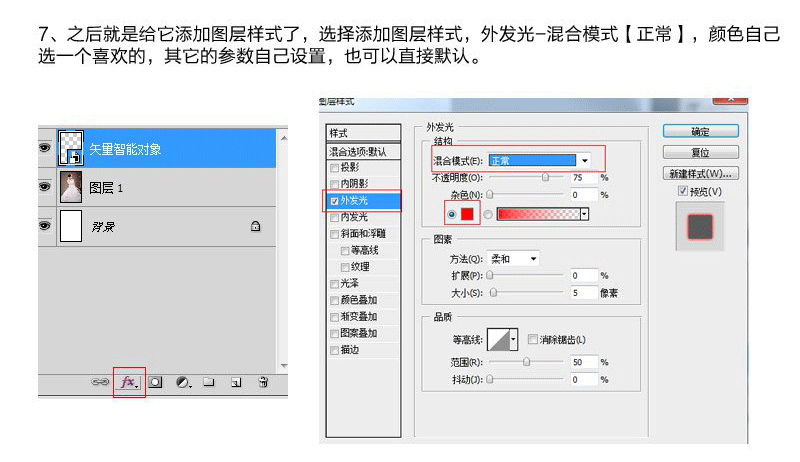
7 之后就是給他們添加圖層樣式了,選擇添加圖層樣式,外發光-混合模式[正常],顏色自己選一個喜歡的,其它的參數自己設置,也可以直接默認

淘寶女裝畫發光線條方法

大功造成,如果在AI里面所畫的線條比較難畫,可以用鋼筆工具選畫出路徑,再用畫筆描邊,這個自己看著辦就OK了,大家可以多畫幾個線條自己試試看,在作圖期間AI不要關閉,因為如果關閉了,剛才創建的畫筆就沒了,什么時候做完了,再關閉好了.

淘寶女裝畫發光線條方法