
文字設計,在PS里設計制作剔透的彩色玻璃字
整個教程都在PS中完成,不用其他筆刷,通過PS中的濾鏡和圖層樣式來進行制作,制作文字大多都會用的圖層樣式來設置一些效果,用對這些可以創作更加有設計感的文字,利用濾鏡做一些好看的效果,令文字更加好看,一起來學習一下吧,相信同學們可以制作的更好。
效果圖:
 搜索公眾號photoshop教程論壇,免費領取自學福利
操作步驟:
1、創建一個900 x 600 px的文件,設置前景色和背景色分別為黑色和白色,打開濾鏡>渲染>云彩。

2、打開濾鏡>濾鏡庫>紋理>顆粒,應用下面的設置。
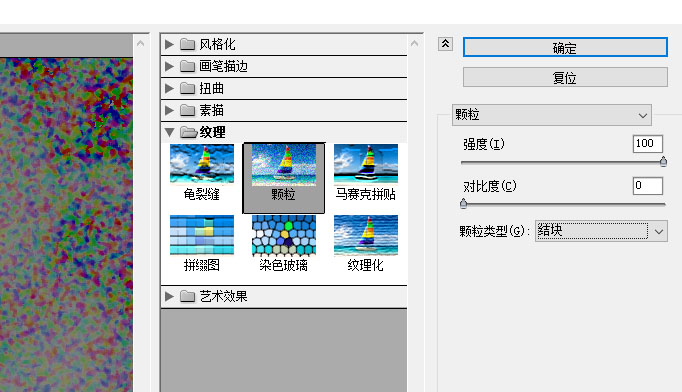
3、點擊濾鏡庫窗口右下角新建效果圖層圖標,然后選擇濾,找到風格化>照亮邊緣,應用下面的設置。

4、再次點擊新建效果圖層,然后選擇濾鏡,打開藝術效果>水彩,應用下面的設置。

5、再次點擊新建效果圖層,找到藝術效果>膠片顆粒,應用下面的設置。

6、再次點擊新建效果圖層,打開畫筆描邊>深色線條,應用下面的設置:點擊OK,退出濾鏡庫窗口。

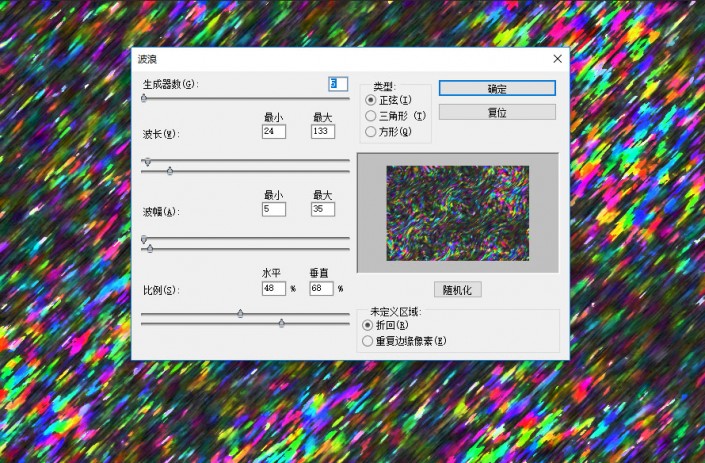
7、打開濾鏡>扭曲>波浪,應用下面的設置。紋理制作完成,保存好,稍后會使用。
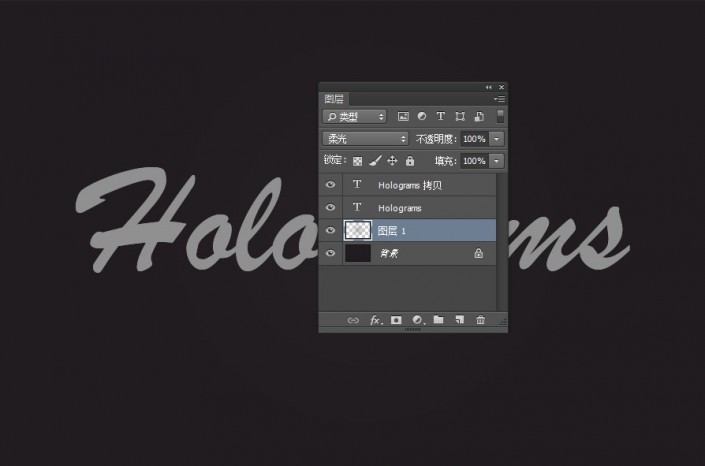
8、再創建一個900 x 600 px的文件,點擊新建填充色,填充一個深色,如#201c20。新建圖層,使用畫筆工具,調大筆刷范圍,前景色設置為#909090,流量及不透明度適當降低。點擊一下,調整圖層混合模式為柔光。

9、輸入文字信息Holograms,文字類型Brush Script MT Italic,文字大小200點,調整好位置,并復制一層。
10、雙擊最初的文字圖層,添加一個斜面浮雕效果,設置如下。

11、添加一個等高線,設置如下。
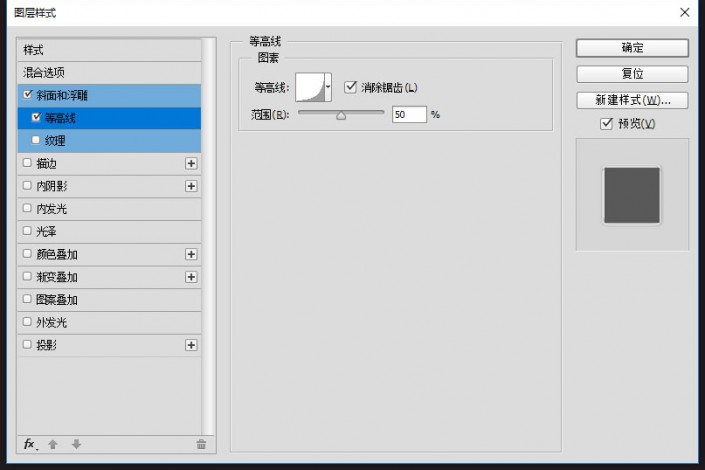
12、添加一個內陰影,設置如下。

13、添加一個外發光,設置如下:顏色:#dbd6dd。
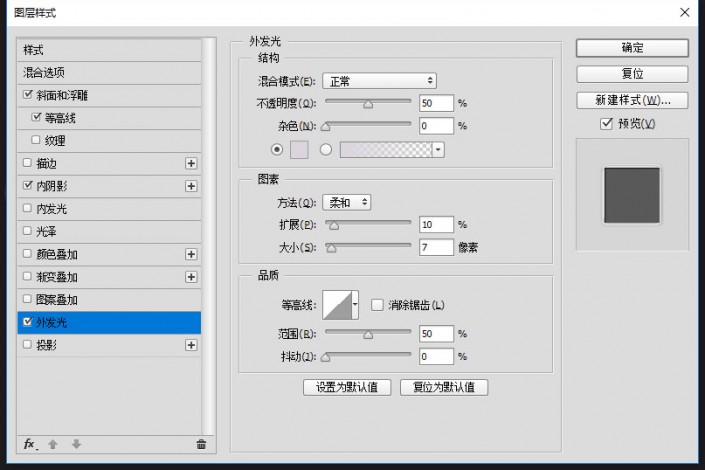
14、類似玻璃的筆畫效果就做好了。

15、雙擊文字的副本,添加一個斜面浮雕,設置如下。
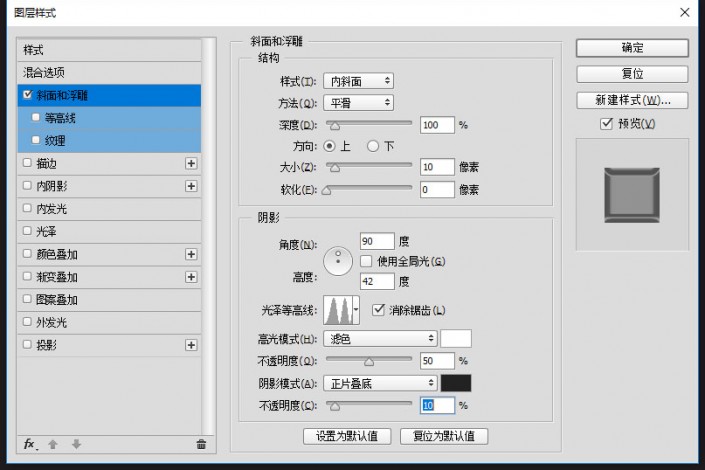
16、添加一個等高線,設置如下。
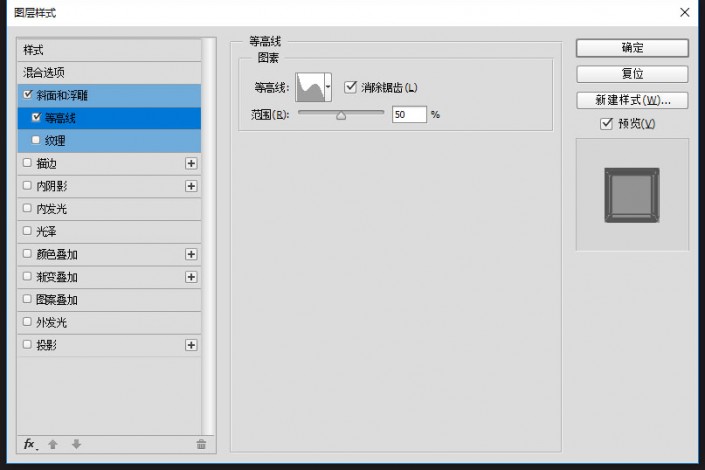
17、添加一個內發光,設置如下:顏色:#697b99。
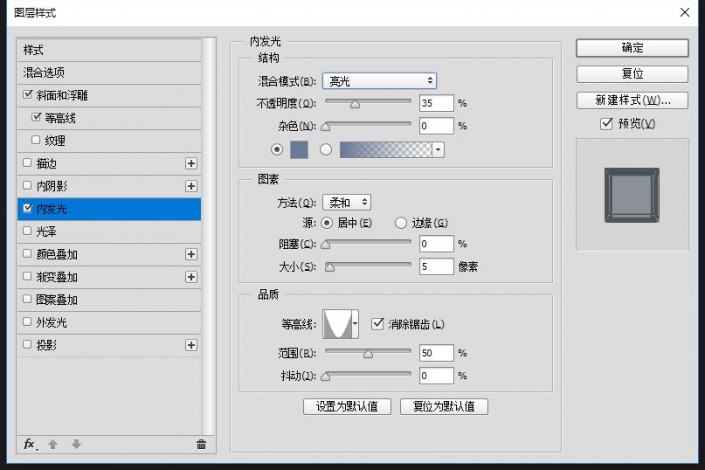
18、主要文字風格就形成了。

19、把紋理效果拖拽至文字圖層上,圖層混合模式改為濾色,并創建剪切蒙版http:///tags/38847/。
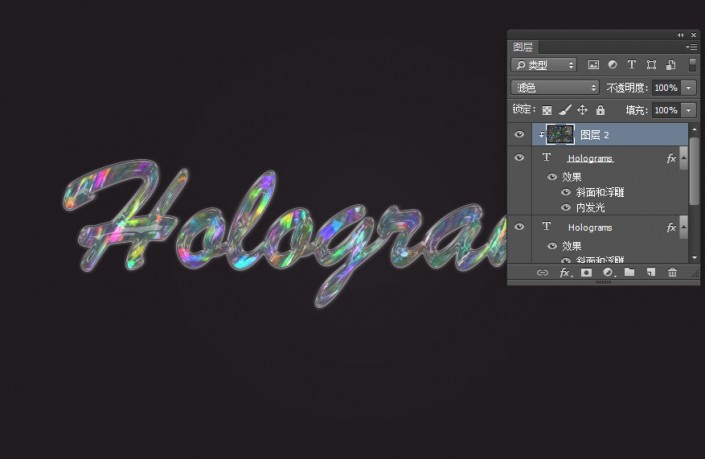
20、選擇文字圖層副本,將文字顏色改成其他任意你喜歡的顏色。這里用的顏色是#72757a。
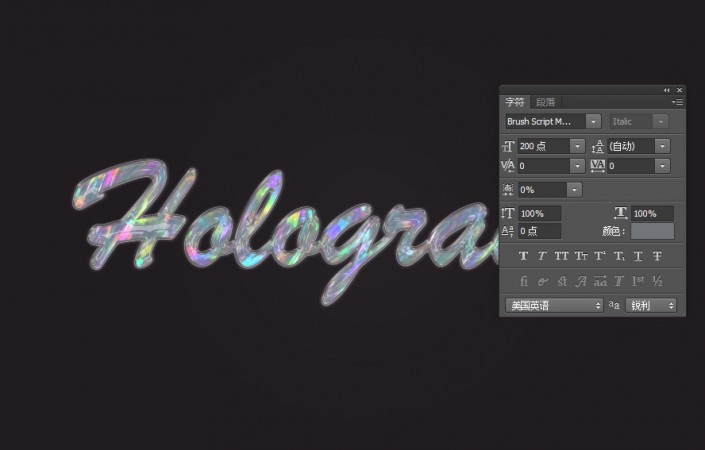
21、添加一個自然飽和度,將它通過剪切蒙版應用到紋理圖層,將自然飽和度的值改為50。

22、再添加一個曲線調整圖層,調整混合模式為明度,因此此次調整不會影響顏色,不透明度設置為80%。
通過調整RGB以及其他顏色通道的曲線,得到你想要的結果。

最終效果:
搜索公眾號photoshop教程論壇,免費領取自學福利
快快動手來學習一下吧,期待看到同學們的作品,學習PS的秘訣,就是練習,相信同學們可以完成的更加完美。
上一篇:石雕字,制作逼真的石雕字效果教程
下一篇:巖石字,設計黑金色澤的巖石紋理字
相關推薦

文字設計,通過ps打造層次感十足的文
文字設計,制作一款底部噴出彩虹效果

文字制作,通過PS設計一款比較卡通的

文字制作,在PS中設計一款藝術感十足

彩繪藝術字, PS液化工具制作彩繪背景設計教程

Photoshop制作非常流行的金沙立體字,細膩的金沙字體,金粉字。

Photoshop制作金色的海報標題文字教程

Photoshop使用筆刷制作書法藝術字教程



















