
金色字,設計金色星球大戰金屬文字效果
2022-12-25 11:09:30
來源/作者: /
己有:10人學習過
7.添加外發光
Step 1
復制第二個復制形狀圖層,然后右擊選擇格柵化圖層樣式。重命名該圖層為發光,設置填充度為0.
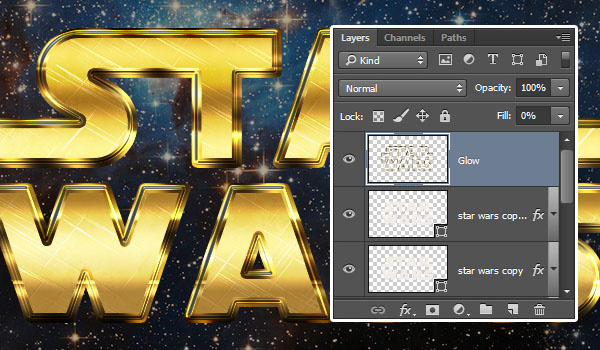
圖27
Step 2
點擊添加發光圖層外發光效果,設置混合模式為線性光、顏色為#e7bf2a、大小為3像素。
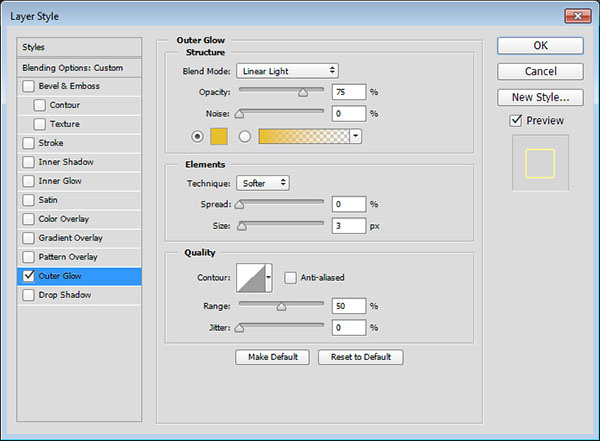
圖28
效果圖
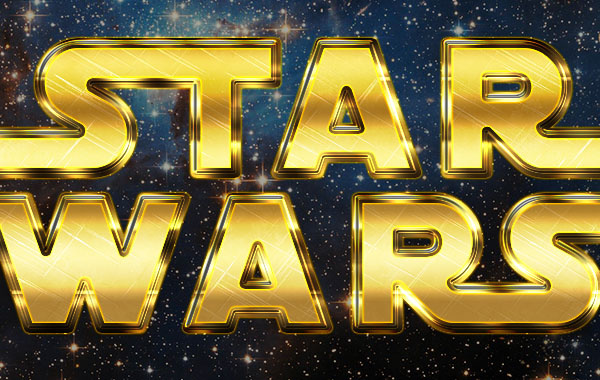
圖29
8.添加耀斑
Step 1
設置前景色為#ead994,選擇筆刷工具,在素材Stars and Flares Brush Set筆刷中選用S&F-12。

圖30
Step 2
調出筆刷特性,設置形狀動態如下圖所示。
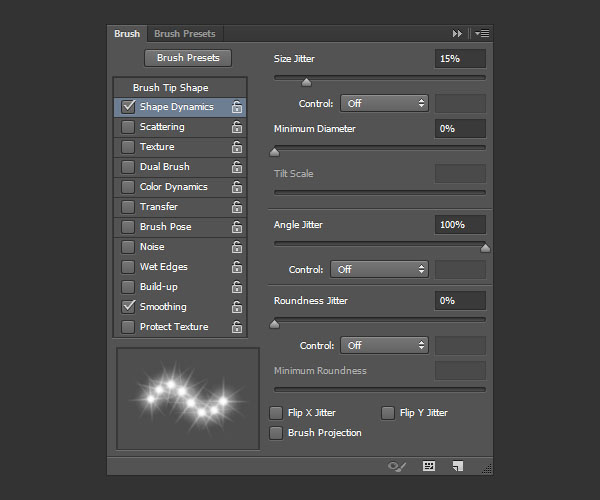
圖31
Step 3
按自己喜好調整筆畫的大小,在全部圖層頂端創建新圖層,命名為耀斑,設置混合模式為線性光。然后隨意在自己喜歡的位置添加。
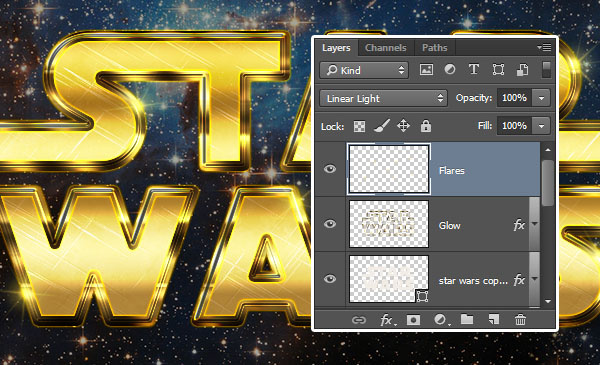
圖32
最終效果圖

圖33
小結
通過這次PS教程,大家應該對Photoshop中的混合選項有了更加深刻的了解吧,希望大家能應用好這些技能,設計出你的星戰海報啦。
下一篇:ps設計漂亮的卡通字教程
相關推薦

photoshop特效:腐蝕的金屬字

金屬字,ps簡單設計金色文字教程

金屬字,ps設計光滑質感鎦金字教程

金屬字,如何制作金屬質感的字體

彩繪藝術字, PS液化工具制作彩繪背景設計教程

Photoshop制作非常流行的金沙立體字,細膩的金沙字體,金粉字。

Photoshop制作金色的海報標題文字教程

Photoshop使用筆刷制作書法藝術字教程



















