
文字制作,打造質感卡通漸變文字效果
整個教程都是在PS中完成,不管是字體還是效果,用到圖層樣式的時候比較多,通過圖層樣式來給字體添加效果,做過很多的字體教程的同學,相信對這個已經駕輕就熟了,具體如何做一起來學習一下吧,靈活運用圖層樣式,現在讓我們一起來看看究竟是如何通過PS打造質感卡通漸變文字效果的吧。
效果圖:
 新手學PS請到:
操作步驟:
Step1
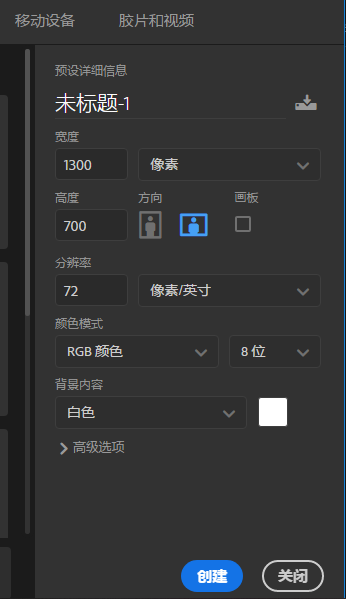
我們首先新建一個1300x700px的背景圖層,并給背景圖層填充灰色#726e6e
Step2
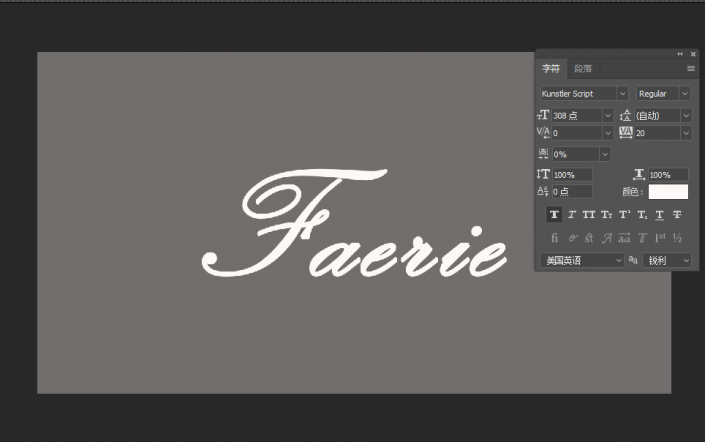
選擇文字工具,并設置文字屬性,設置數值如下。然后我們再輸入“Faerie”,接著我們按Ctrl+A全選,然后選擇移動工具,再點擊垂直居中和水平居中對齊,使文字位于背景圖層的中間。
Step3
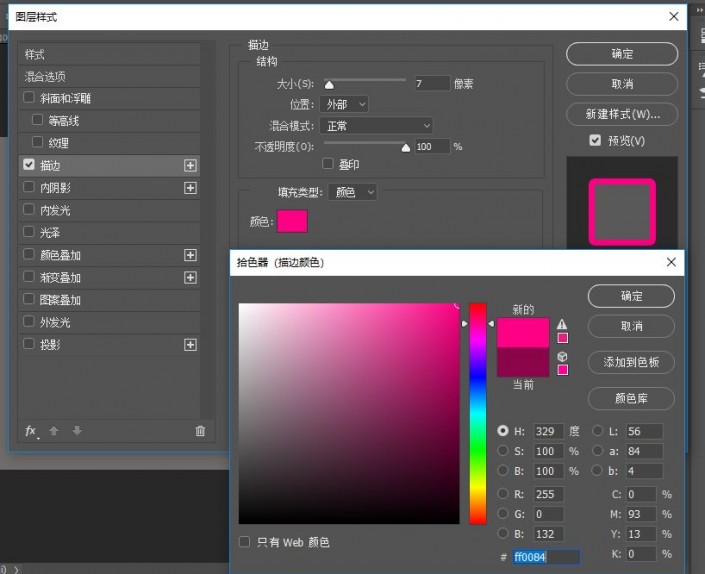
雙擊文字圖層,給圖層添加圖層樣式。添加一個描邊,設置如下:
Step4
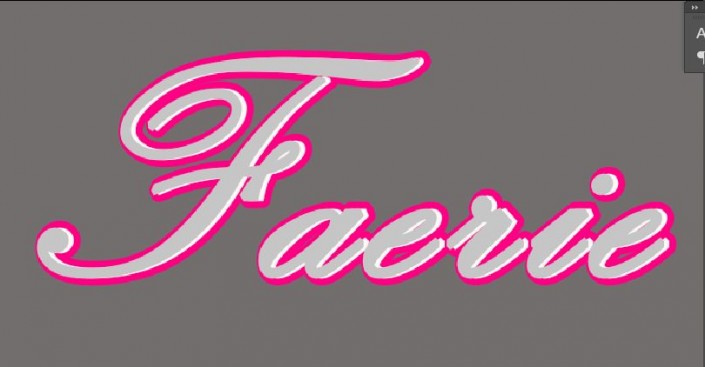
選擇faerie圖層,按Ctrl+J復制圖層,并將復制圖層命名為“Middle”,然后再打開圖層>圖層樣式>清除圖層樣式,并將文字顏色該為#c6c6c6,最后將其向上和左移動7px。得到效果如下圖
Step5
雙擊Middle圖層,給圖層添加圖層樣式。添加一個描邊,設置如下:
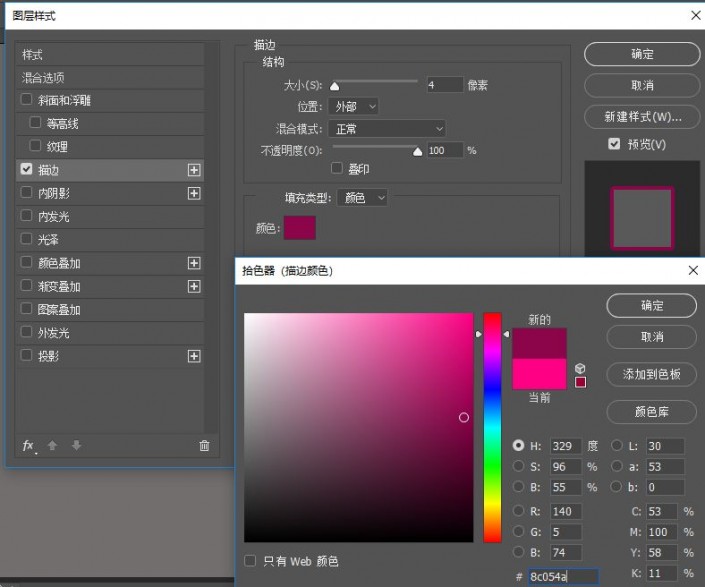
添加一個內發光
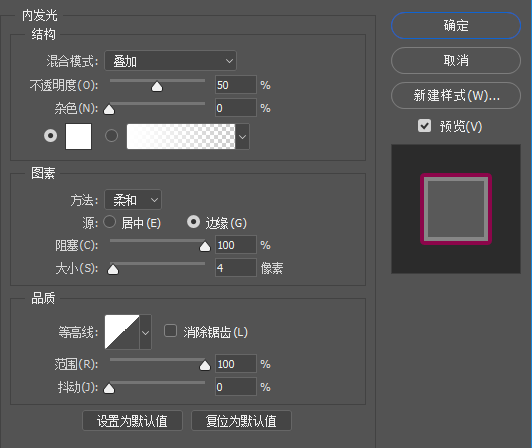
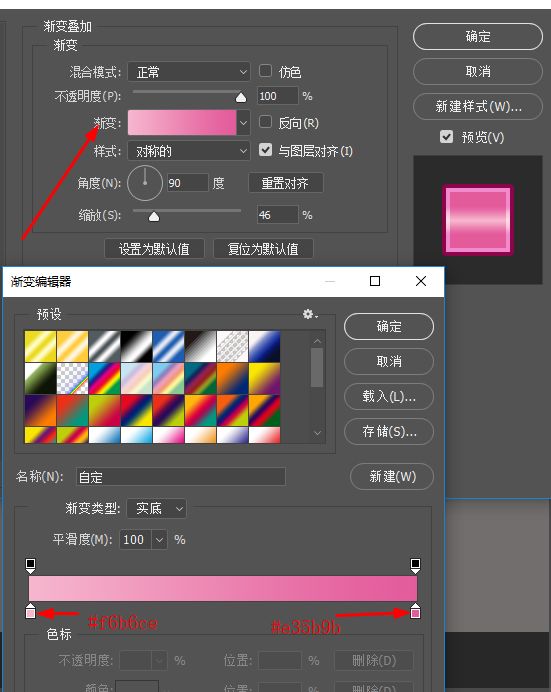
接著添加一個漸變疊加
最后添加一個投影
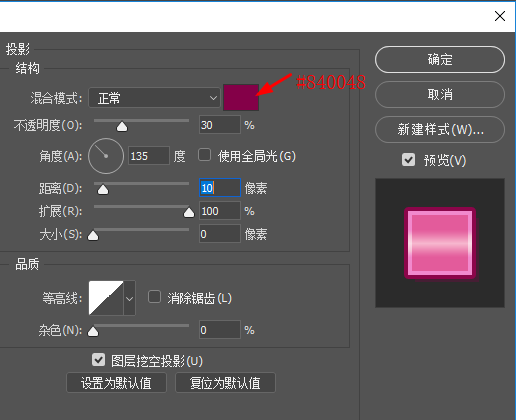
添加了多個樣式,我們得到的效果如下

Step6
選擇Middle圖層,按Ctrl+J復制圖層,,然后再打開圖層>圖層樣式>清除圖層樣式,并,最后將其向上移動5px和向左移動1px。

Step7
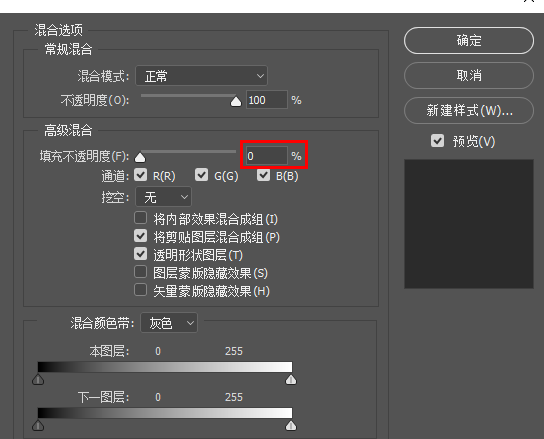
雙擊Middle拷貝圖層,給圖層添加圖層樣式。設置填充的不透明度為0%
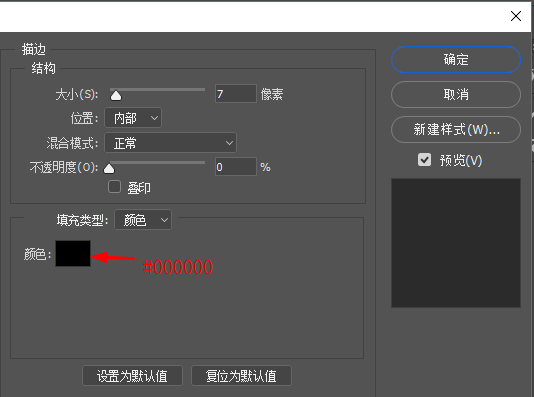
添加一個描邊
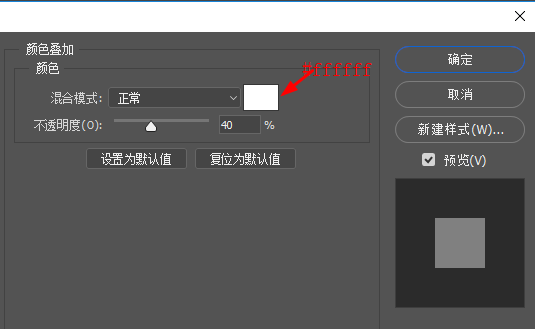
添加一個顏色疊加
Step8
按住Ctrl 選中Faerie、Middle Middle拷貝這三個圖層,再按Ctrl+E合并圖層。然后雙擊合并圖層添加圖層樣式。
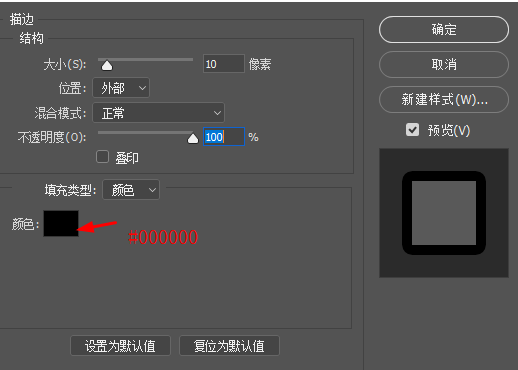
添加一個描邊
接著添加一個外發光
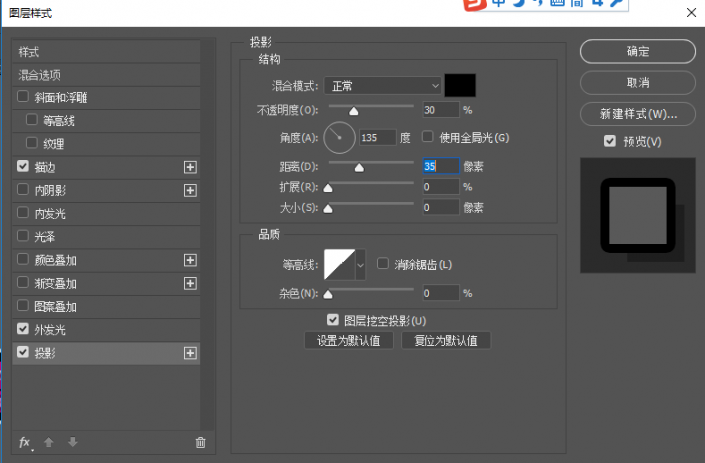
最后添加一個投影
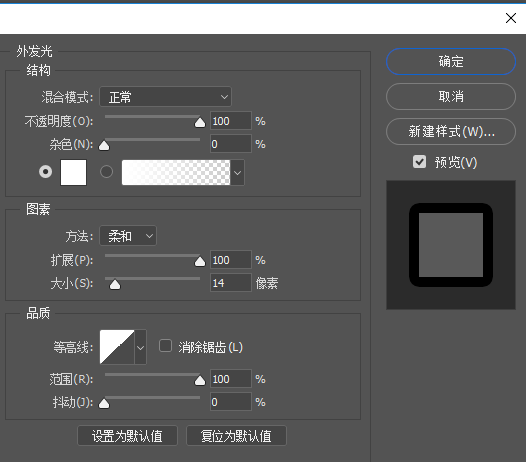
完成:

同學們通過制作學會運用圖層樣式來制作字體了嗎?還可以自己操作幾遍,熟練熟練喲,相信同學們可以制作的更好,快來動手練習起來吧。
相關推薦

ps可愛的卡通文字教程

ps金屬質感文字

ps金屬質感文字實例教程(二)

文字制作,在PS中設計具有炫彩動感文

彩繪藝術字, PS液化工具制作彩繪背景設計教程

Photoshop制作非常流行的金沙立體字,細膩的金沙字體,金粉字。

Photoshop制作金色的海報標題文字教程

Photoshop使用筆刷制作書法藝術字教程



















