
PS教程:制作節日喜慶紅字效
2022-12-25 12:16:43
來源/作者: /
己有:50人學習過
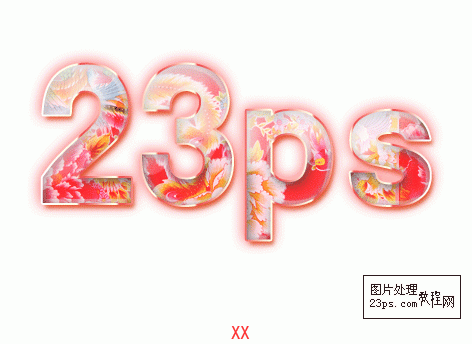
最終效果:
效果1
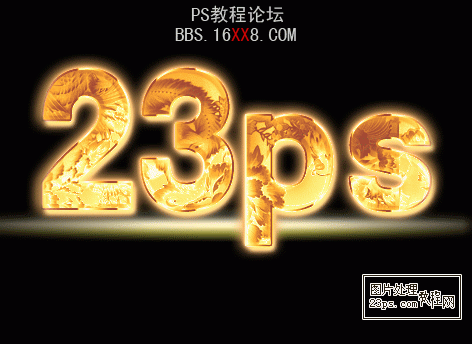
效果2
制作步驟:
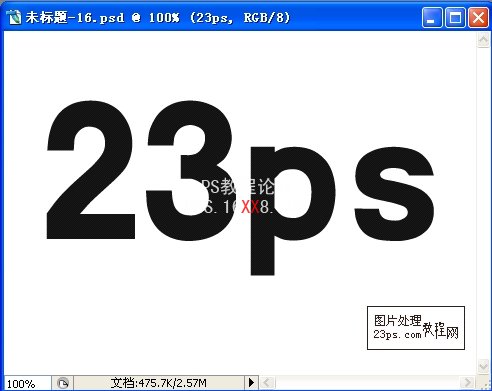
1、打開PS,新建文件472*344像素,72像素分辨率,RGB模式。
2、輸入文字“23PS”,選擇粗體字體,180像素大小,黑色。
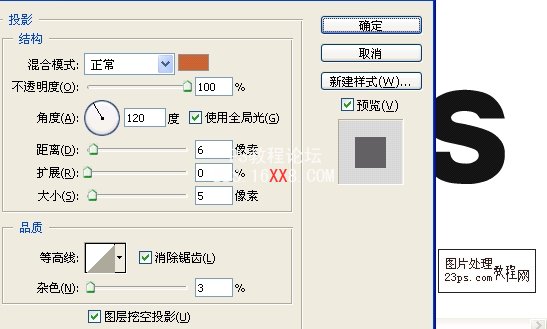
3、雙擊圖層,添加圖層樣式---投影,參數如圖:
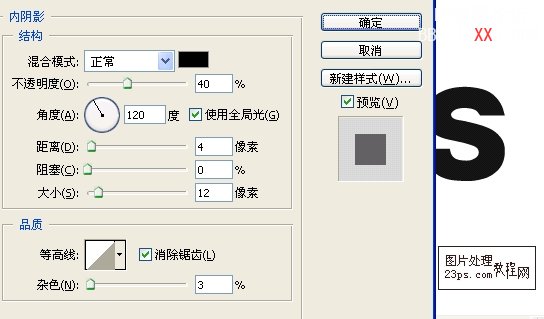
4、添加圖層樣式---內陰影,參數如圖:
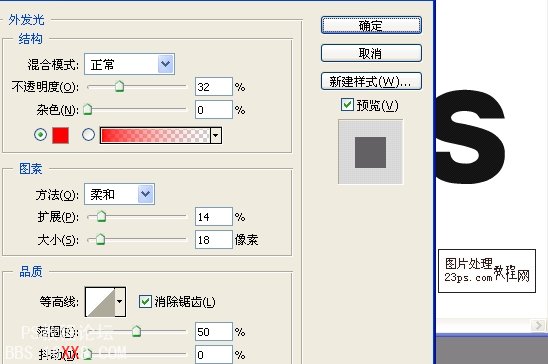
5、添加圖層樣式---外發光,參數如圖:
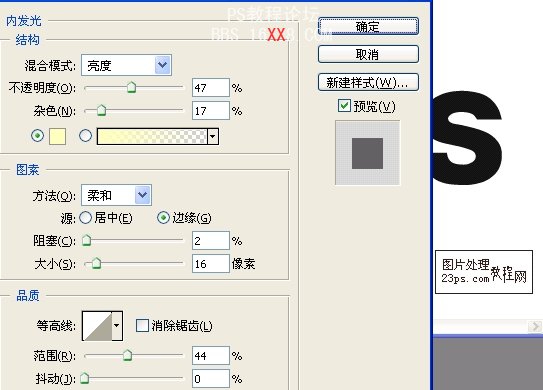
6、添加圖層樣式---內發光,參數如圖:
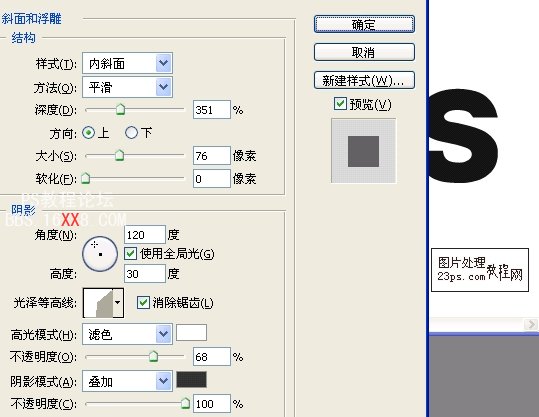
7、添加圖層樣式---斜面浮雕,參數如圖:
8、添加圖層樣式---光澤,參數如圖:
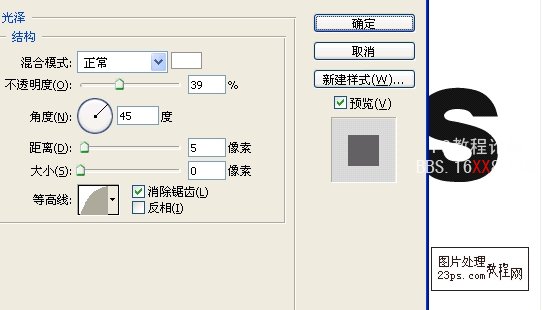
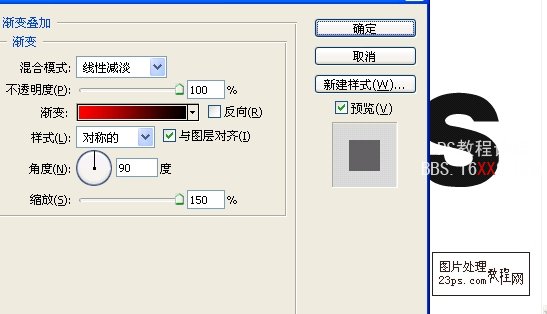
9、添加圖層樣式---漸變疊加,參數如圖:
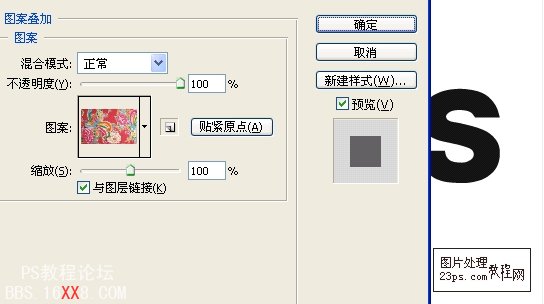
10、添加圖層樣式---圖案疊加,參數如圖:
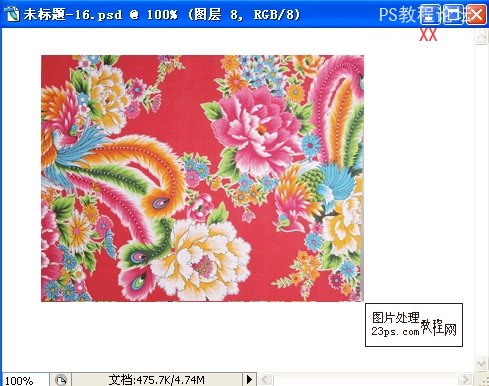
圖案素材:
11、添加圖層樣式---描邊,參數如圖:
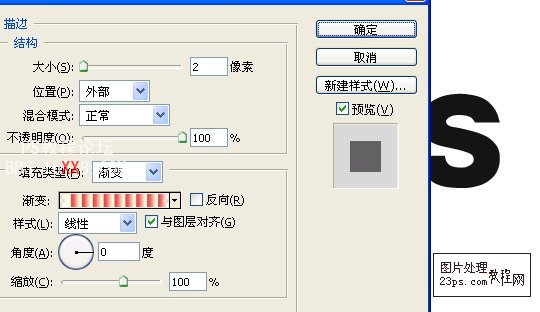
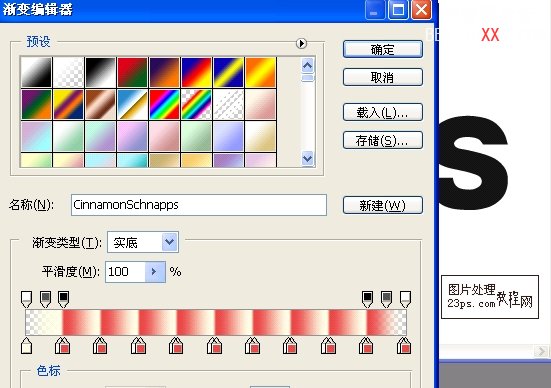
描邊的漸變設置:
此時效果:
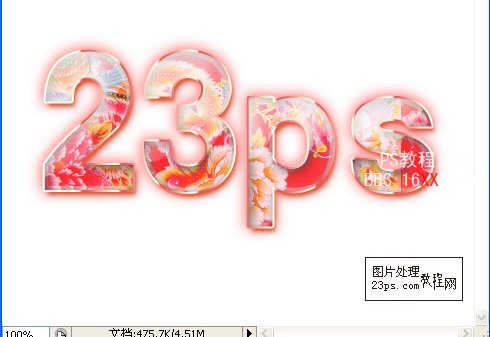
12、進行微調處理,字體效果已經完成了,如圖:
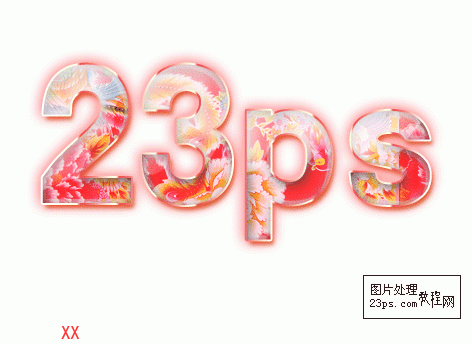
13、只顯示文字圖層可見性,為文字圖層添加漸變映射,蓋印文字層,如圖:
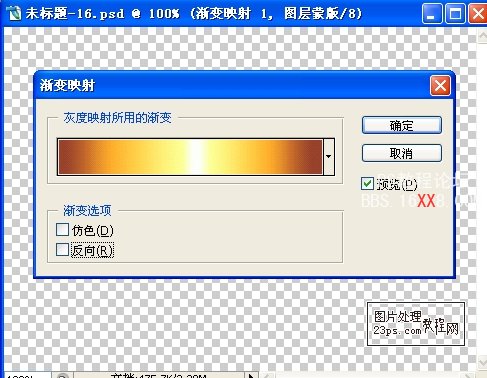
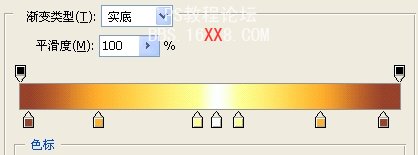
漸變的設置:
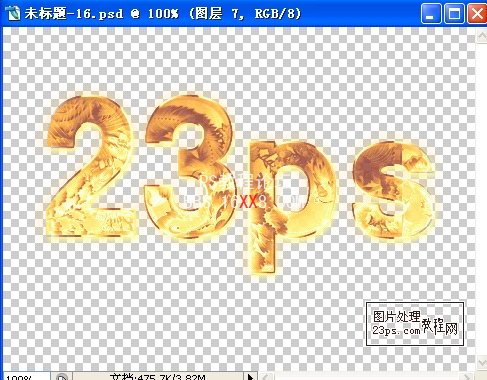
此時效果:
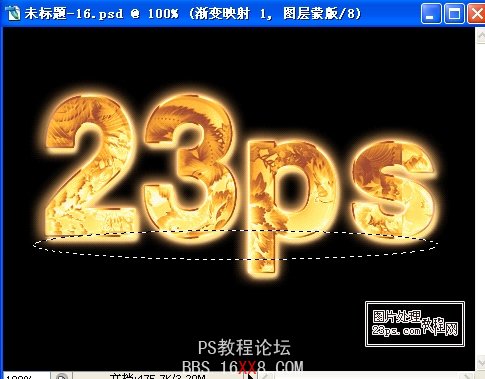
14、選擇背景層---填充黑色,新建一層,拉一個橢圓形選區---填充白色,如圖:
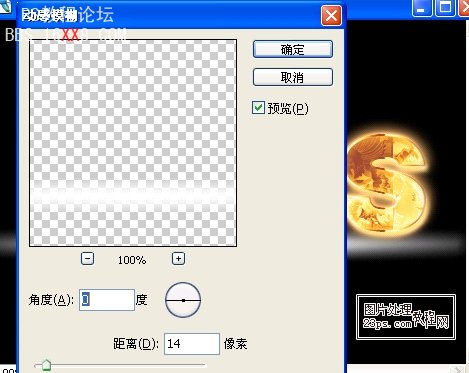
15、執行濾竟---模糊---動感模糊,角度0度,如圖:
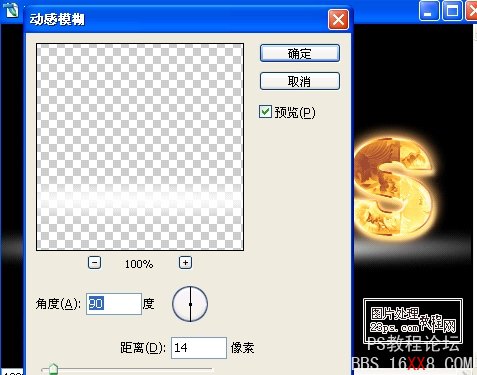
16、繼續執行濾竟---模糊---動感模糊,角度90度,如圖:
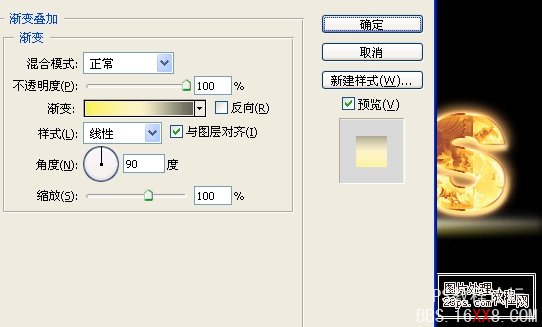
17、雙擊該層---添加漸變疊加,如圖:
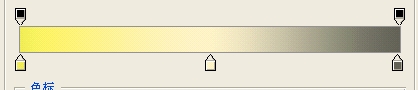
漸變設置:
18、最后進行微調處理,完成。感謝支持!

相關推薦
打造閃亮亮的可愛字體

節日字,設計金屬立體中秋節文字

節日字,設計金屬效果的圣誕節文字教

節日字,設計漂亮的網點金屬紋理字教

彩繪藝術字, PS液化工具制作彩繪背景設計教程

Photoshop制作非常流行的金沙立體字,細膩的金沙字體,金粉字。

Photoshop制作金色的海報標題文字教程

Photoshop使用筆刷制作書法藝術字教程



















