
ps制作超酷立體字體教程
2022-12-25 11:48:56
來源/作者: /
己有:75人學習過
第12步:
到目前為止,我們只為文字添加了暗部,這一步來添加高光部分。Ctrl+J將文字復制一層,去掉圖層樣式,并將填充度設置為0。
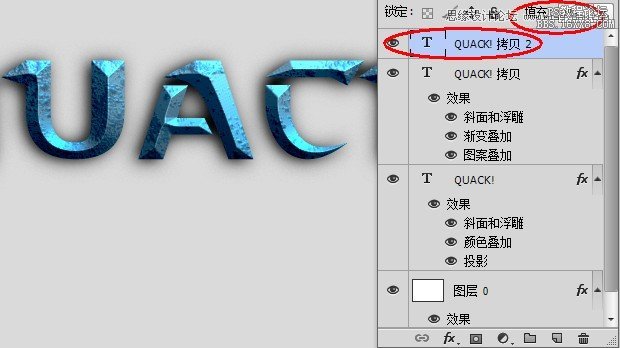
為文字添加漸變樣式。其中白色部分就是我們需要調亮的區域,注意此時的混合模式為顏色減淡。
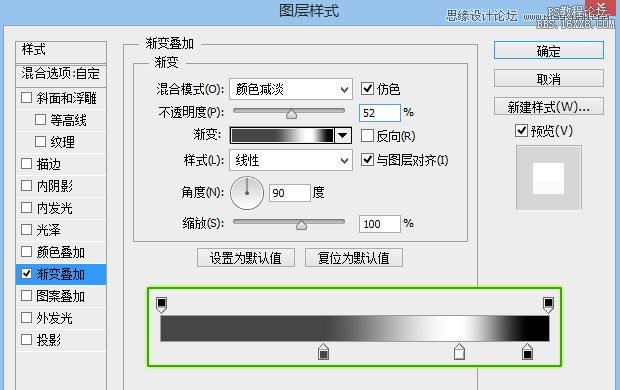
添加高光后的效果。

第13步:
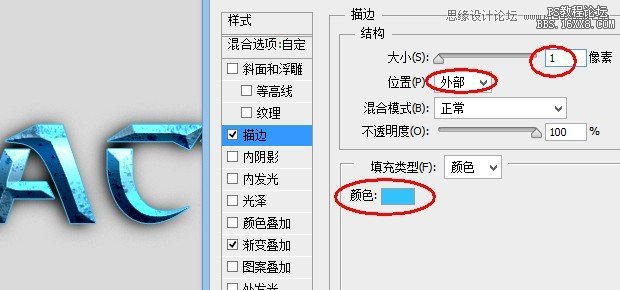
下面我們創建描邊,是文字的輪廓更加清晰。比較亮的輪廓可以區分文字與陰影,從而更加凸顯文字。我們選擇的顏色為#32c3ff。
第14步:
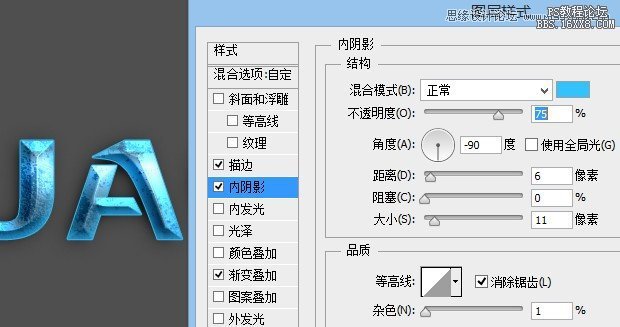
不要滿足與上一步的樣式,我們的文字還可以繼續優化。來為文字添加一些內部的發光效果試試,此處我們使用內陰影來實現這種效果。記住,內陰影并不是只能做陰影效果,我們還可以使用這個功能來模擬發光的效果。看看下圖是不是漂亮了很多。
第15步:
再稍微調整一下背景,我們的效果就做好了。Cheers!

相關推薦

PS婚紗照摳圖換背景詳細入門教程

Photoshop摳圖教程:通道摳林志鈴

文字簡說八種Photoshop摳圖技巧
關于Photoshop摳圖的初步認識

彩繪藝術字, PS液化工具制作彩繪背景設計教程

Photoshop制作非常流行的金沙立體字,細膩的金沙字體,金粉字。

Photoshop制作金色的海報標題文字教程

Photoshop使用筆刷制作書法藝術字教程



















