
ps發光霓虹字教程
2022-12-25 14:22:33
來源/作者: /
己有:40人學習過
創建一個剪貼蒙版層,用畫筆上色,有人會認為還是用漸變好,想法是不錯,不過這個logo的形狀限制了漸變的發揮,所以還是直接用畫筆好~
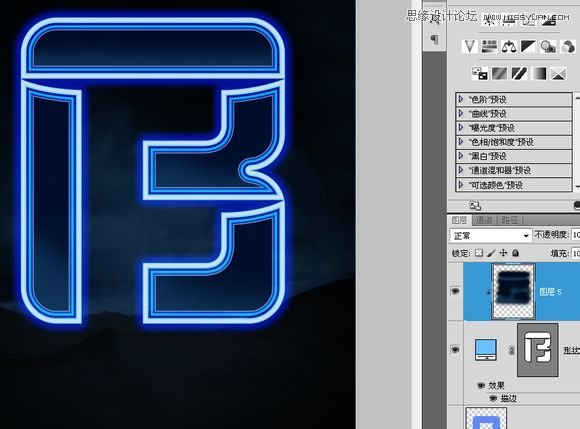
在圖層頂端新建一層,按D恢復前景色和背景色,填充顏色(黑色白色都一樣),執行“濾鏡-素描-半調圖案”~
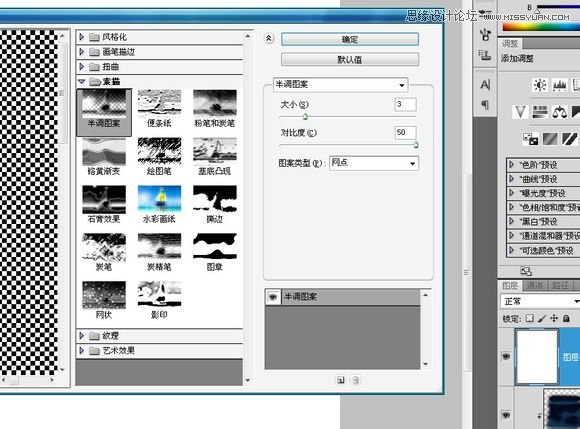
CTRL+ALT+G剪貼蒙版,把圖層混合模式改為“疊加”,透明度改為11%~
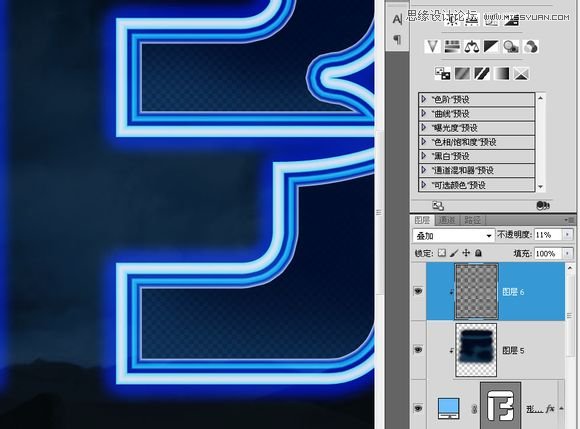
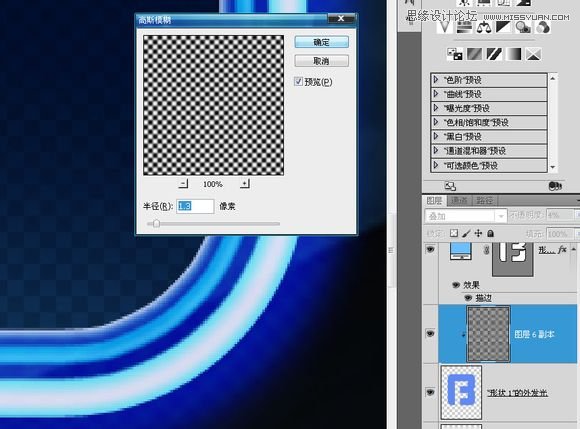
按住ALT移動復制這個半調圖案層到“外發光”層上,CTRL+ALT+G剪貼蒙版,那透明度再降低一點,再加一些高斯模糊,
讓外發光里能隱隱約約看到一點棋盤格圖案~
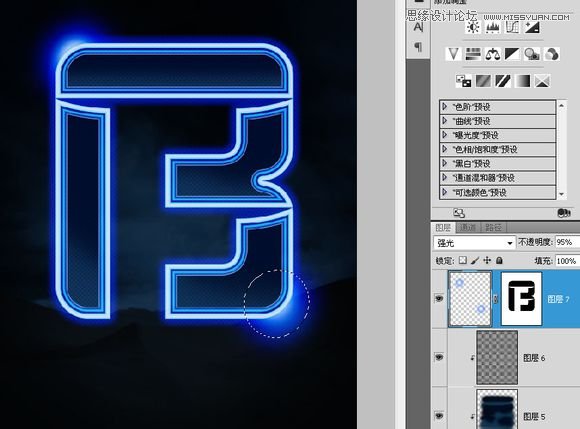
在頂上新建一層,把圖層混合模式改為“強光”,用藍色和白色畫筆更替畫一個炫光,右下角的那個你完全可以用套索工具
選擇后按ALT移動復制下來~
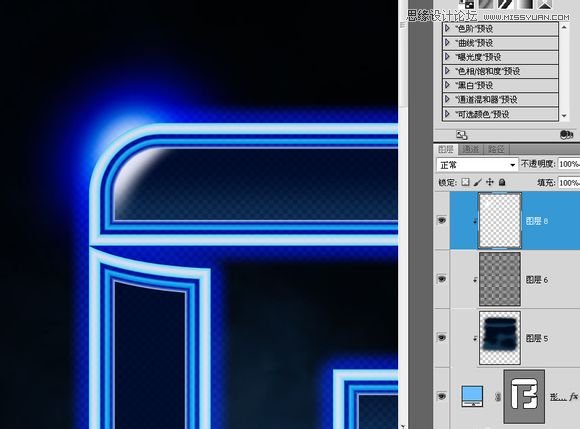
在“炫光”層下面新建一層。CTRL+ALT+G剪貼蒙版,用白色畫筆畫一點logo左上角的高光~
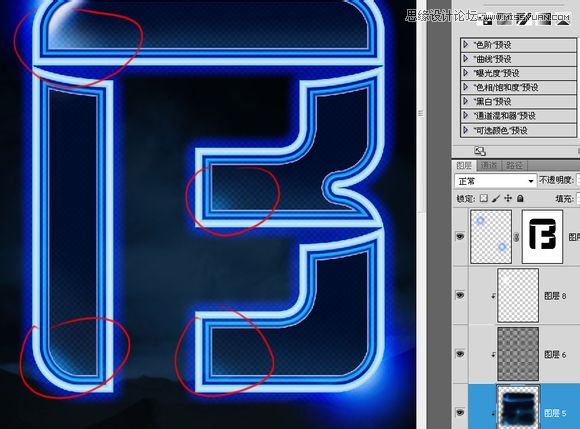
用“減淡”工具把圈中的角落加亮一點~
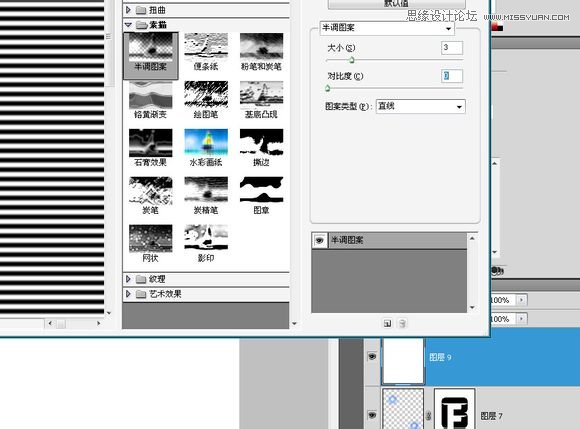
在圖層頂端新建一層,按D恢復前景色和背景色,填充顏色,執行“濾鏡-素描-半調圖案”,這次選擇“直線”模式,
對比度的調到0的作用是我想讓這些直線的邊緣柔和一點~
上一篇:PS另類帶刺的字效教程
相關推薦
photoshop修復教程:Lab模式還原雪

photoshop教程:還原灰蒙蒙照片色彩

PhotoShop修復教程:校正偏紅的照片

用photoshop修復視頻照片的雜點教

彩繪藝術字, PS液化工具制作彩繪背景設計教程

Photoshop制作非常流行的金沙立體字,細膩的金沙字體,金粉字。

Photoshop制作金色的海報標題文字教程

Photoshop使用筆刷制作書法藝術字教程



















