
Photoshop設計超酷的虎年連寫立體藝術字

下面的教程是參照別人的效果圖做成的(原圖是矢量圖,本人用PS做出后寫成以下教程。版權歸原作者所有),教程分為兩個大的部分制作:文字和虎頭部分。文字部分制作相對容易很多,跟一般的立體字制作方法相同。虎頭部分可能難度大一點,要用到鼠繪。
虎頭部分的制作請參考教程:Photoshop制作一個霸氣的虎頭:http:///photoshop/wangyesheji/photoshop-11628.html
最終效果

1、新建一個800 * 600像素的文件,背景填充白色,新建一個圖層,用鋼筆工具勾出“2010”文字路徑,轉為選區后填充黑色。一個文字一個圖層,連寫的放在一個圖層,效果如下圖。
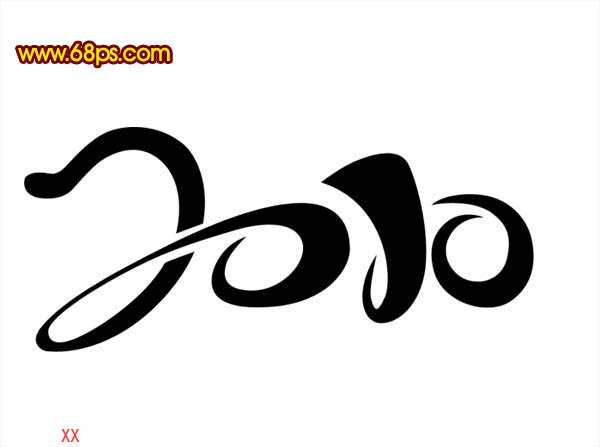
<圖1>
2、先從開頭的文字開始,先用鋼筆工具勾出圖2所示的選區,鎖定圖層后,拉上圖3所示的線性漸變。
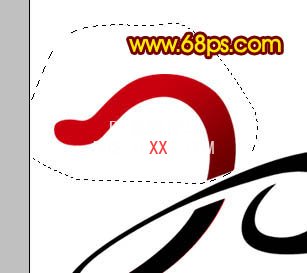
<圖2>
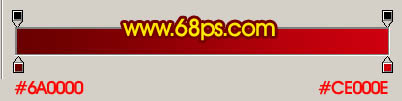
<圖3>
3、同樣的方法用套索或鋼筆勾出其它部分,拉上漸變色,效果如圖4,5。
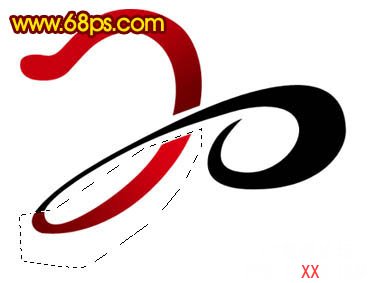
<圖4>

<圖5>
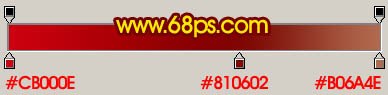
4、新建一個圖層,用鋼筆勾出下圖所示的選區,選擇漸變工具,顏色設置如圖7,拉出圖8所示的線性漸變。

<圖6>
<圖7>

<圖8>
5、新建一個圖層,用鋼筆勾出圖9所示的路徑,拉上圖10所示的線性漸變色。

<圖9>
<圖10>
6、新建一個圖層,制作高光部分,先用鋼筆勾出圖11所示的選區,填充顏色:#F3BFA4,取消選區后加上圖層蒙版,用黑色畫筆把邊緣涂掉,其它部分的高光制作方法相同,如圖12,13。

<圖11>

<圖12>

<圖13>
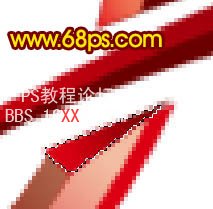
7、新建一個圖層,用鋼筆勾出圖14所示的選區,拉上圖15所示的線性漸變,再新建一個圖層,用鋼筆勾出16所示的選區,拉上相同的漸變色。
<圖14>
<圖15>

<圖16>
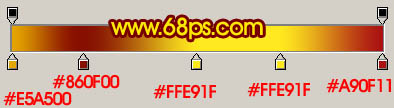
8、在背景圖層上面新建一個圖層,用鋼筆勾出圖17所示的選區,拉上圖18所示的線性漸變色,效果如圖19。

<圖17>
<圖18>

<圖19>
9、同樣的方法制作其它部分的立體效果,如下圖。

<圖20>
10、回到文字圖層,按Ctrl 點圖層面板縮略圖調出選區,在當前圖層下面新建一個圖層,把選區稍微往右下移幾格,填充顏色:#F6FD00,效果如圖22。

<圖21>

<圖22>
11、其它文字的制作方法相同,效果如圖23,24。

<圖23>

<圖24>
12、虎頭部分的制作請參考教程:Photoshop制作一個霸氣的虎頭。
<圖25>
標簽(TAG) 3D立體字
相關推薦

Photoshop快速修復強光照射的非主
Photoshop通道修復偏藍照片的方法

祁連山教你四種用photoshop優化模

卒仔:用photoshop還原真實顔色...

彩繪藝術字, PS液化工具制作彩繪背景設計教程

Photoshop制作非常流行的金沙立體字,細膩的金沙字體,金粉字。

Photoshop制作金色的海報標題文字教程

Photoshop使用筆刷制作書法藝術字教程



















