
ps模擬粉末上的劃痕字效果
2022-12-25 14:02:28
來源/作者: /
己有:50人學習過
教程的重點是文字邊緣的小碎片制作,方法:先設置好相應的畫筆參數,然后用文字路徑描邊,得到初步的小顆粒,再用圖層樣式等加上浮雕、顏色,紋理等得到逼真的雪花顆粒即可。
最終效果
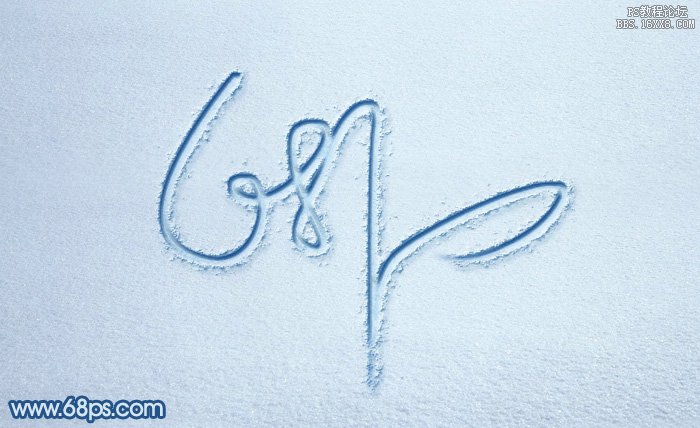
1、首先打開背景素材,是一張雪景圖片,也可以選擇自己拍攝或收藏的類似圖片。

2、選擇文字工具,輸入想要的文字;也可以使用本例中的紋理,在下圖文字圖片上面右鍵選擇“圖片另存為”保存到本機,然后在PS中打開,直接拖到雪景素材里面。

3、把文字放好位置,然后鎖定圖層像素區(qū)域,把前景色設置為暗藍色:#37639b,然后把文字填充前景色,如圖2。

<圖1>

<圖2>
4、選擇菜單:圖層> 圖層樣式 > 內陰影,然后設置參數,如圖3,確定后再把混合模式改為“柔光”,效果如圖4。
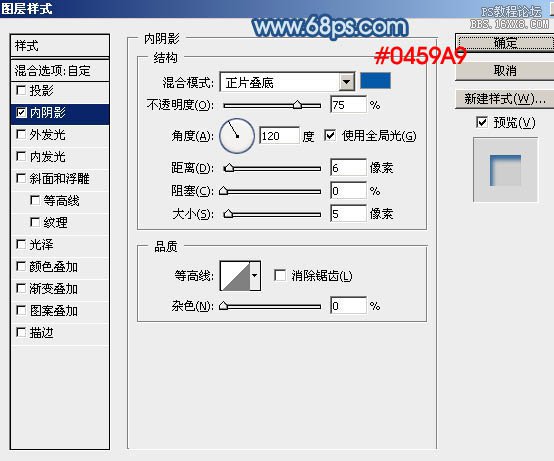
<圖3>
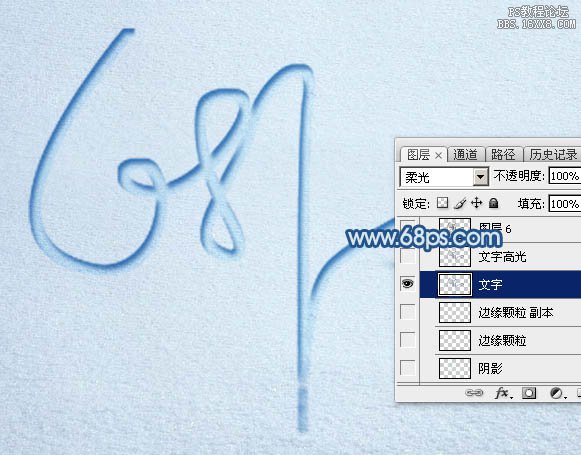
<圖4>
5、按Ctrl+ J 把當前文字復制一層,先把填充設置為:0%,如下圖。
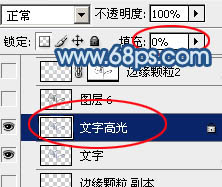
<圖5>
6、再選擇菜單:圖層> 圖層樣式 > 斜面和浮雕,設置好后再設置等高線如圖6,7,然后把內陰影取消,效果如圖8。
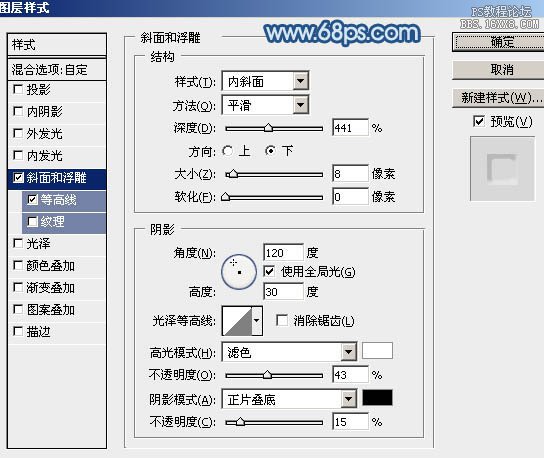
<圖6>
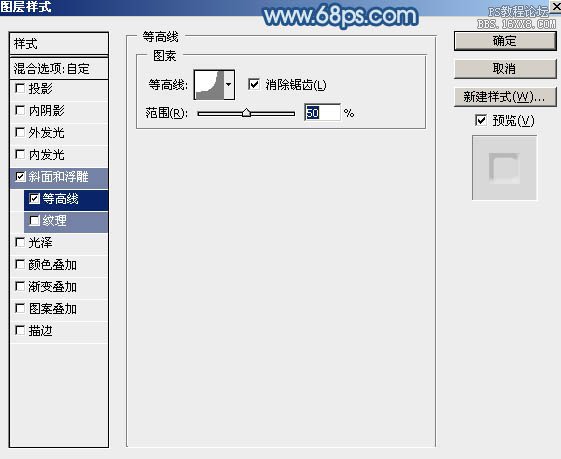
<圖7>
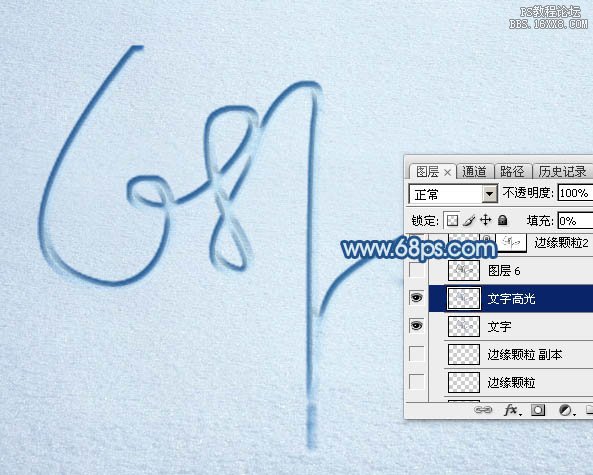
<圖8>
下一篇:教大家用PS寫粉筆字
相關推薦
PS字體效果教程

PS字效之字體彩色篇
PS字體教程:設計一款銹漬金屬文字

Ps字體教程-質感金屬字

彩繪藝術字, PS液化工具制作彩繪背景設計教程

Photoshop制作非常流行的金沙立體字,細膩的金沙字體,金粉字。

Photoshop制作金色的海報標題文字教程

Photoshop使用筆刷制作書法藝術字教程



















