
ps制作彩羽字體特效
導言:
本PS教程簡單的利用鋼筆和對稱漸變巧妙結合制作完成,希望通過簡單的教程給網友們帶來更多的啟發,希望大家喜歡!
最終效果圖
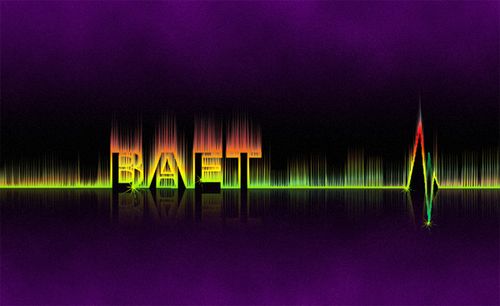
圖0
1、選擇“文件/新建”菜單,打開“新建”或者Ctrl+N對話框 名稱為:發光效果,寬度:為1680像素, 高度:為1050像素, “分辨率”為72 , “模式”為RGB顏色的文檔,如圖1所示。
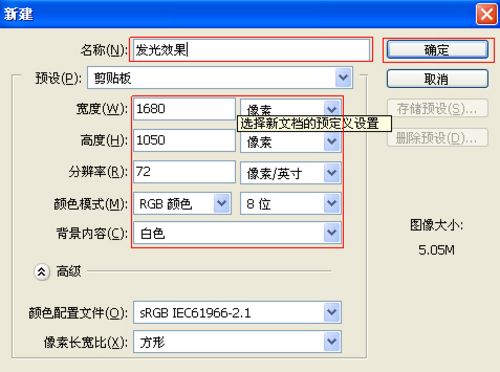
圖1
2、在圖層控制面板擊新建圖層按鈕,新建一個“背景”,選擇工具箱漸變工具(快捷鍵G),在工具選項欄中設置為對稱漸變,然后點按可編輯漸變,彈出漸變編輯器。雙擊如圖3中的A處,設置色彩RGB分別為22、0、105,再雙擊圖2中所示的B處,設置RGB分別為:黑色,雙擊如圖3中的C處,設置色彩RGB分別為22、0、105,在工作區中,按住Shift鍵不放用鼠標左鍵從上到下拖動出水平線性漸變效果,然后點擊確定按鈕,如圖2所示。如圖3所示。
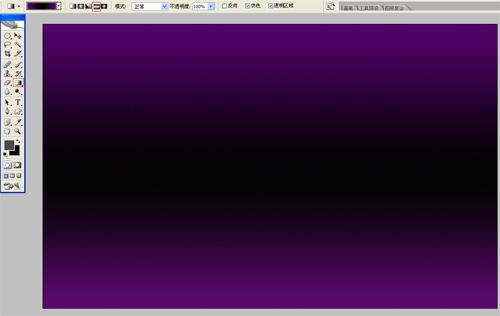
圖2
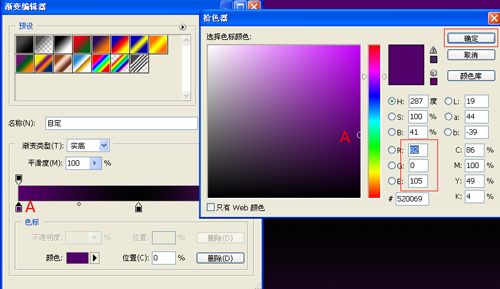
圖3
3、在圖層控制面板擊新建圖層按鈕,新建一個圖層,接著在工具箱中設置前景色為藍色,拼按快捷鍵Alt+Delete填充前景色,然后執行菜單:“濾鏡”/“雜色”彈出添加雜色對話框,設置數量為6%,分布為平均分布,勾選單色,然后點擊確定按鈕,效果圖如圖4所示。
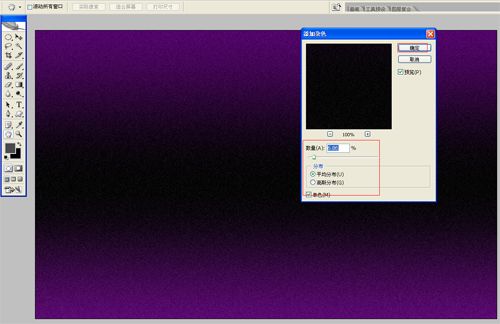
圖4
4、執行菜單:“濾鏡”/“渲染”/“云彩”,效果圖如圖5所示。
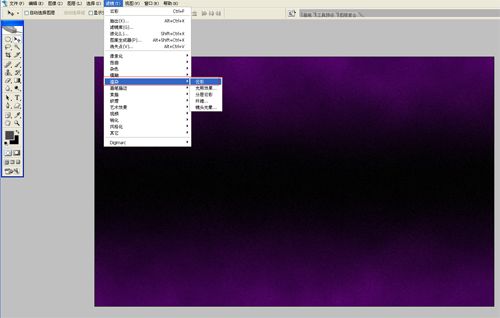
圖5
5、選擇工具箱中的文本工具,輸入“BAET”字,并設置字體位置與距離,在工具選項欄中設置參考圖6,如圖6所示。
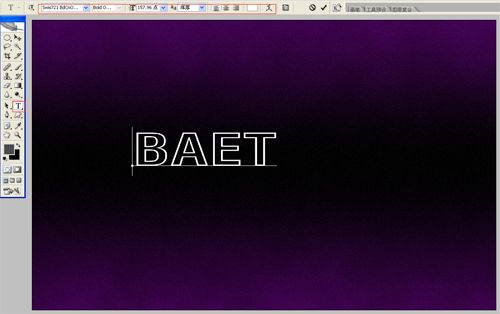
圖6
6、在圖層控制面板擊新建圖層按鈕,選擇鋼筆工具,在工作區繪制出心率跳動的線條,并設置前景色為白色,然后描邊,如圖7所示。
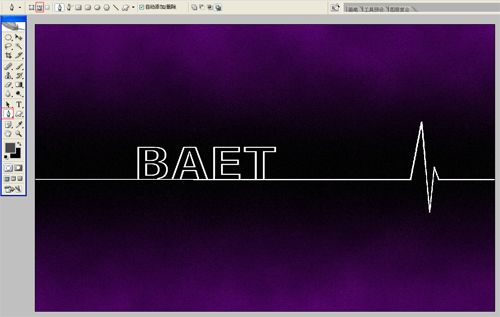
圖7
上一篇:ps制作的立體質感特效的藝術字
相關推薦

彩繪藝術字, PS液化工具制作彩繪背景設計教程

Photoshop制作非常流行的金沙立體字,細膩的金沙字體,金粉字。

Photoshop制作金色的海報標題文字教程

Photoshop使用筆刷制作書法藝術字教程



















