
液體字,用PS制作動感液體字
2022-12-25 12:32:15
來源/作者: /
己有:2人學習過
6、而液體的亮面和暗面則采用一點點深淺變化的微漸變做出質感。深淺的選擇也是有原因的:液體噴上來之后,在層次上左側貼著數字比較近,能隱約看到底下深色的數字,所以就比較深一點;而液體的右側飄得比較高不太貼著字體,就顯得淺一點。現在看起來已經有那么點意思了對吧哈哈,接下來就是讓細節豐滿起來。
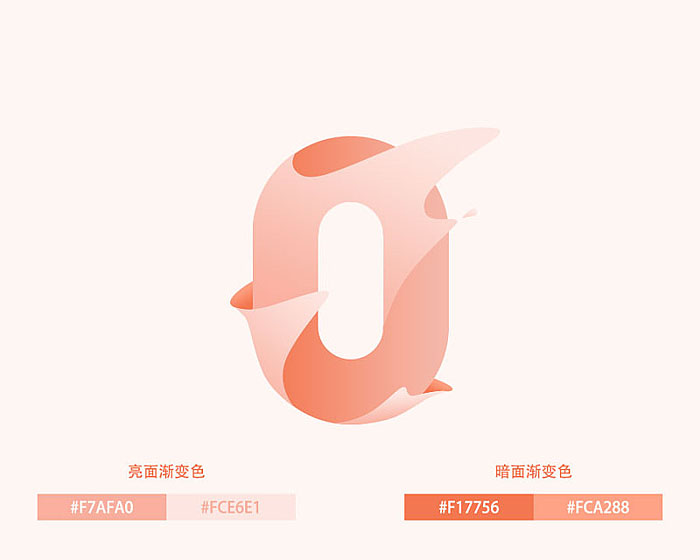
7、添加細節光影。
首先液體左側邊緣的部分用圖層樣式的內陰影添加一層深色邊(如果內陰影影響到了左側以外的其他地方,那可以復制當前液體圖層后在上面那層加內陰影,被影響到的部分用蒙版擦掉,方法很多此法僅供參考);
其次甩得較高的邊緣用剪貼蒙版加一條窄窄的亮邊(在圖層上右鍵-創建剪貼蒙版,mac版快捷鍵option+command+G,win版快捷鍵alt+ctrl+G)。

8、液體下方的數字上用形狀工具畫一些影子,用漸變或者蒙版調整影子的深度變化,液體離數字越遠的地方影子就越模糊越淡。

9、液體超出數字的部分可以用蒙版稍微擦掉一點,或者用畫筆加蒙版添加一層陰影,這樣可以透過半透明的液體看出底下數字的邊緣。

至此,我們黏糊糊濕噠噠的字體效果基本就算做完啦,不同文字不同液體的話細節也不同,大家根據自己做的形狀進行細節處的調整。

上一篇:ps制作金色立體字教程
下一篇:ps制作華麗的新年黃金立體字
相關推薦

用ps制作水珠液體字

ps文字教程:圖層樣式做立體黃金文

PS液化濾鏡做發光液體字

ps文字教程:2008立體字

彩繪藝術字, PS液化工具制作彩繪背景設計教程

Photoshop制作非常流行的金沙立體字,細膩的金沙字體,金粉字。

Photoshop制作金色的海報標題文字教程

Photoshop使用筆刷制作書法藝術字教程



















