
修復發灰照片,教你讓照片變通透
2022-12-26 01:35:48
來源/作者: /
己有:159人學習過
1、首先在Camera raw中打開原圖后對照片進行一些基礎性的調節。根據畫面影調增加對比度、銳度、自然飽和度,降低高光和陰影,以及黑色和白色。具體可參考下圖中的參數。但要記住后期只調感覺,不記參數。
2、進入“色調曲線”面板,選擇“點”模式,以便可以進入色彩通道進行調整。我們可以從這個界面中看到,斜線的意義就是代表亮度和對比度的變化。斜線上半部分代表亮部,下半部分代表暗部。
但是,曲線調整并非隨意拉動,而一定要結合直方圖(畫面中灰色峰值圖)來調整。之后我們會看到畫面有了明顯變化。
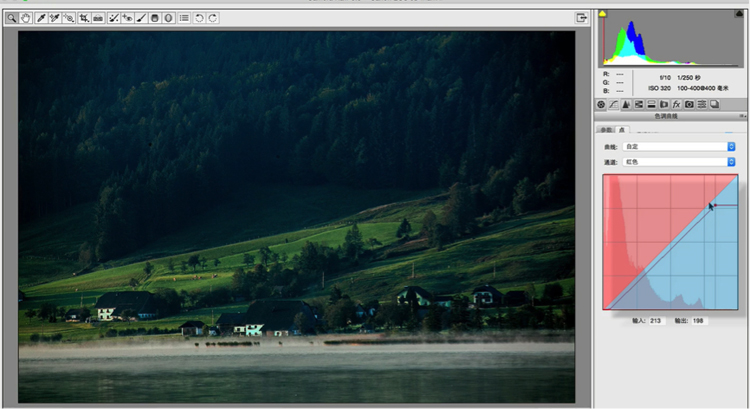
3、紅色通道調整。斜線上半部代表紅色,根據原色原理,可以知道斜線下半部分是紅色的互補色——青色,向上調則偏紅,向下調則偏青。這張片子有大面積青色和綠色,所以調整時要減紅加青。需要注意的是在曲線調整時一定要結合畫面中直方圖的峰值來調整,這樣才有效。
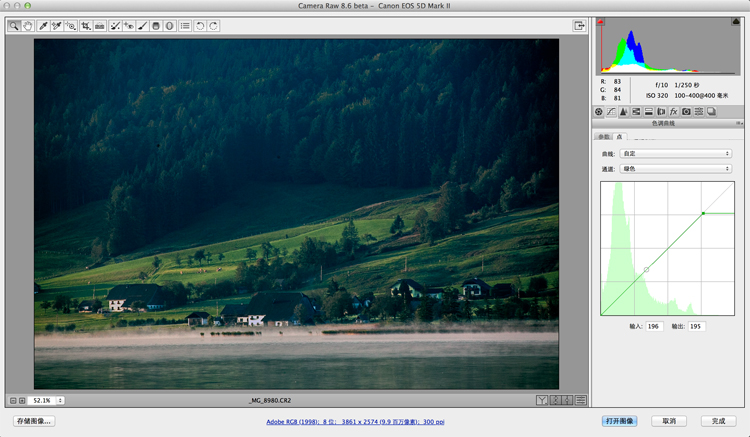
4、綠色通道調整。與第3步同樣的方法調整綠色通道。
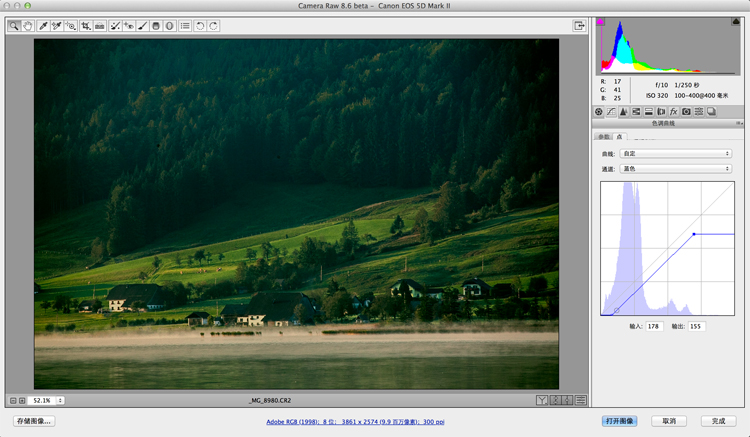
5、藍色通道調整。因為黃色是藍色的互補色,而畫面中草地部分有明顯的黃色區域,所以此時要做的工作就是“減藍加黃”,以使畫面中高光部分的草地出現嫩嫩的黃色。
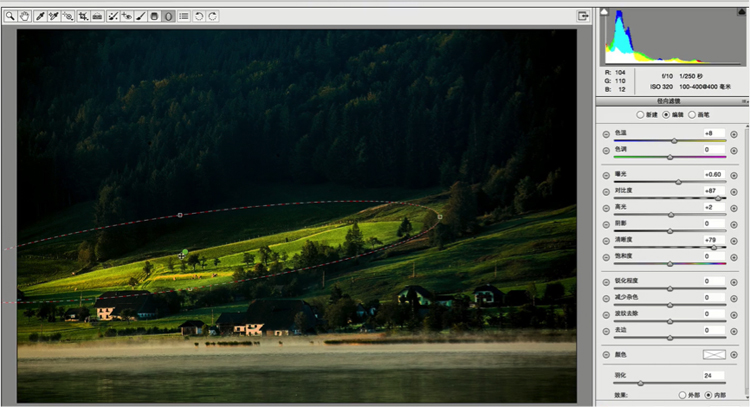
6、畫面局部調整。例如對樹梢、草地、水岸邊的高光進行調整,使其更亮更暖。這里推薦“徑向濾鏡”。在對色溫、曝光等進行調整后,可以在畫面中選取你想提亮的部分來調整,我們可以看到被選中的草地區域明顯變暖變亮(如下圖)。同樣的方法,可以用來調整樹梢、水邊。需要注意的是,每一個獨立的筆刷,都需要相應地調整右側色調、曝光、對比度等,以達到最合適的效果。
7、獲得最終通透的照片。
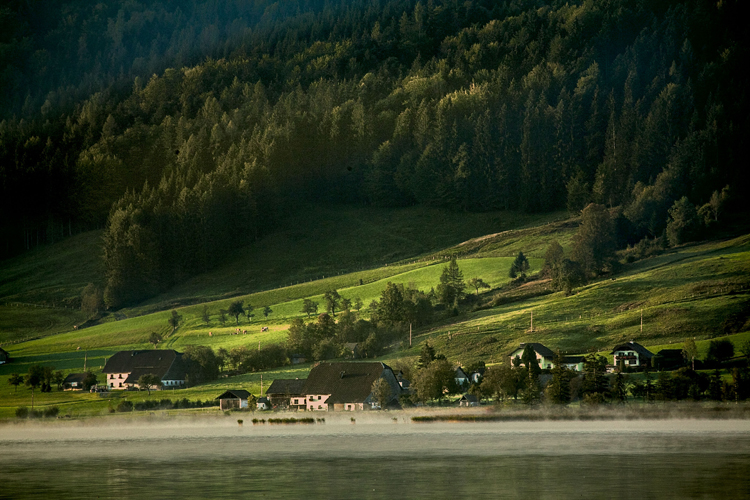
以上是利用色調曲線的方法來調整通透的畫面。
李濤簡介
·中國攝影家協會技術與器材委員會委員
·Adobe專家組資深委員
·《高手之路》作者
上一篇:去文字,一步去文字水印方法
相關推薦
ps利用曲線修正灰蒙蒙花朵圖片

Photoshop曲線調圖:校正灰蒙蒙的鮮

photoshop如何校正灰蒙蒙的廢片

photoshop教程:還原灰蒙蒙照片色彩

一起來學習PS魔棒(魔術棒)摳圖原理
四種PS摳圖完全攻略教程

Photoshop通道摳圖入門通俗講解

PS怎么用通道摳出超細頭發教程



















