
photoshop合成櫻花武士效果
2022-12-26 02:48:32
來源/作者: /
己有:21人學習過
第15步
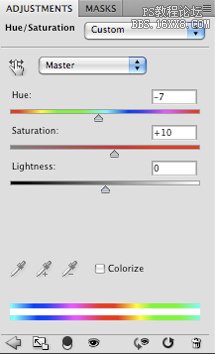
添加色相飽和度調整層

數值如下圖所示。
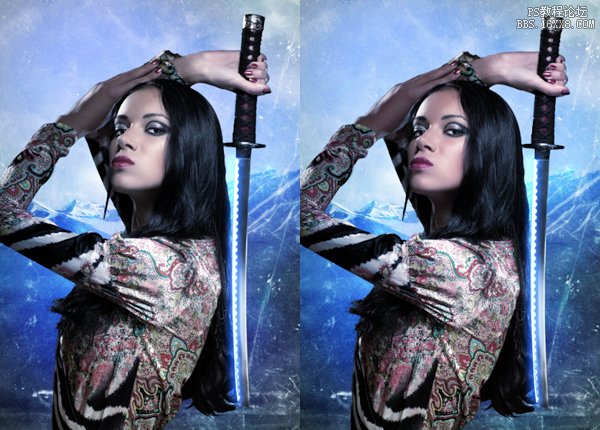
下面是前后效果對比圖。
第16步
打開櫻花素材
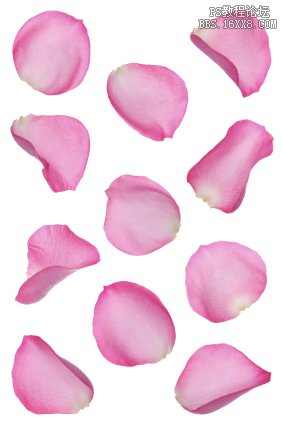
用選區工具選一塊
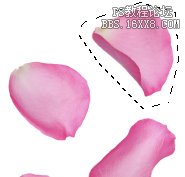
按CTRL+J復制,然后移到相應位置。
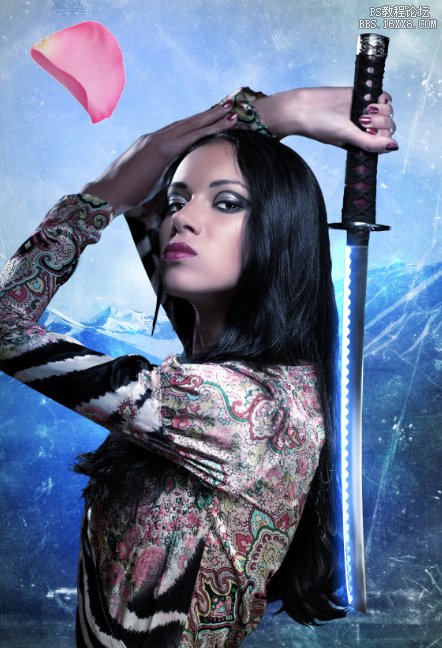
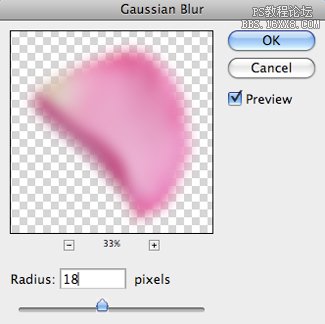
執行濾鏡~高斯模糊

數值如下
效果如下 :
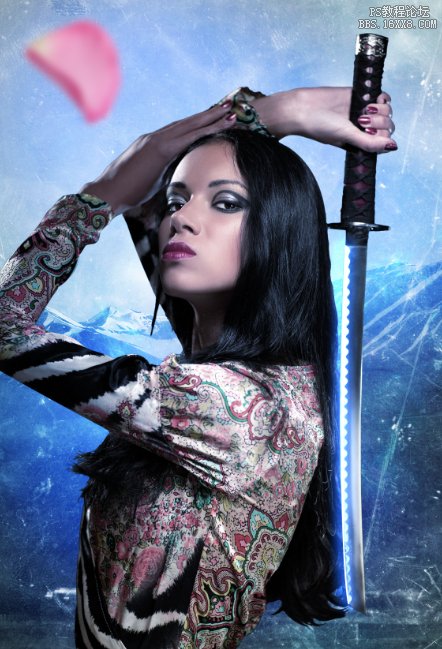
使用這種技術會增加更大的深度感的形象,但它也將推出一些新的色彩以及。
步驟17
重復上面加櫻花的步驟。

效果如下圖

第18步
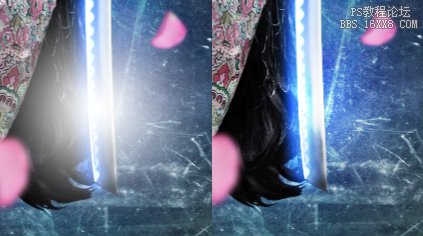
新建一個空白圖層,選擇漸變工具(G)模式為徑向漸變。 數值如下:

然后在如下圖所示的位置拉一個白色到透明的徑向漸變,然后更改圖層模式為疊加.
步驟19
新建圖層,畫一個顏色為#000000的正圓。并拖入云素材,混合模式為正片疊加。
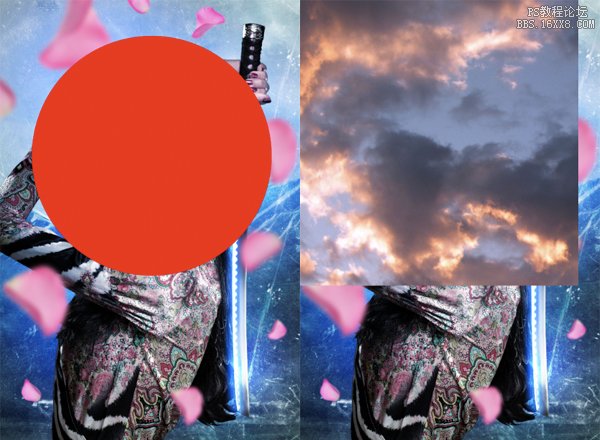
圖層如下所示:
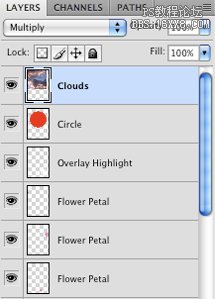
鼠標右擊云素材圖層,點擊“創建剪貼蒙版”,如下所示:

圖層的效果如下:
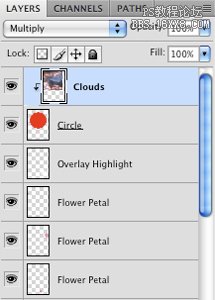
按Ctrl + E向下合并圖層,然后移動到如下圖的位置:
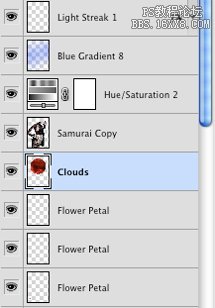
效果如下圖:

步驟20
選擇畫筆工具(B)。 前景色設置白色,筆刷約8個像素。

選擇鋼筆工具(P),再在刀刃的位置畫一條路徑。 然后“描邊路徑”:
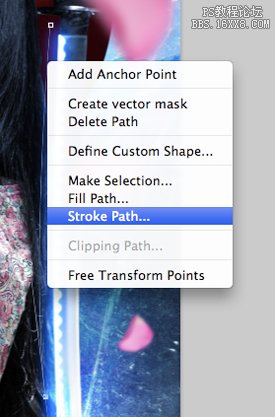
記得選擇“模擬壓力”。

然后“刪除路徑”
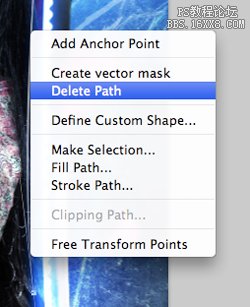 。
。
標簽(TAG) 照片合成
上一篇:ps合成撕裂的墻壁場景教程
相關推薦

ps設計創意墻主題壁紙

ps設計香蕉主題桌面壁紙
ps放射線背景

PS漸變紋理背景

合成行駛在夢幻森林中火車照片的PS教程

合成恐怖靈異雙重曝光頭像照片的PS教程

PS合成明亮夜色下的天使白狼場景圖片

戰爭海報,PS合成戰爭電影主題海報圖片設計教程



















