
photoshop合成櫻花武士效果
2022-12-26 02:48:32
來源/作者: /
己有:21人學習過
步驟21
改變你的畫筆大小,重復上述步驟,再做幾個高光。并設置他們的圖層樣式~外發光,如下

效果如下:

步驟22
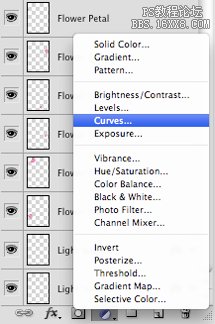
添加曲線調整層:
數值如下:
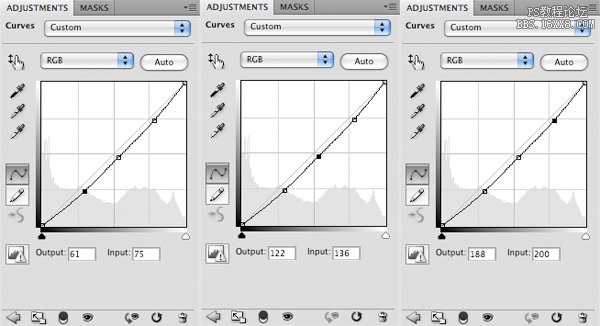
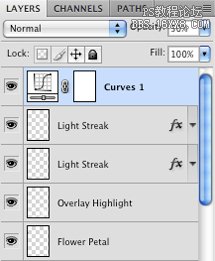
降低曲線調整層的不透明度為50%。
步驟23
再拉一個藍色#065CFA到透明的徑向漸變。

設置模式為濾色,按Ctrl + J它層。并移動到適合位置 模式為線性減淡和不透明度為62%
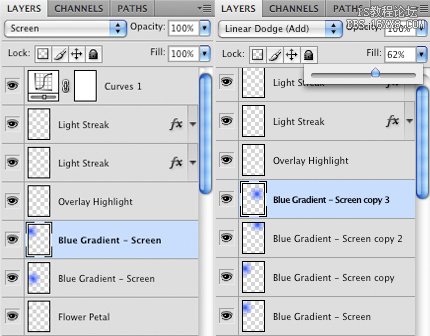
效果如下
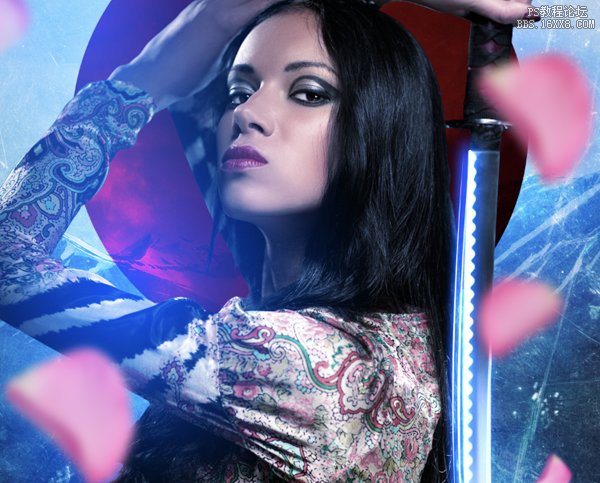
步驟24
然后蓋印圖層,執行“濾鏡> USM銳化,數值如下:

最終效果如下圖所示
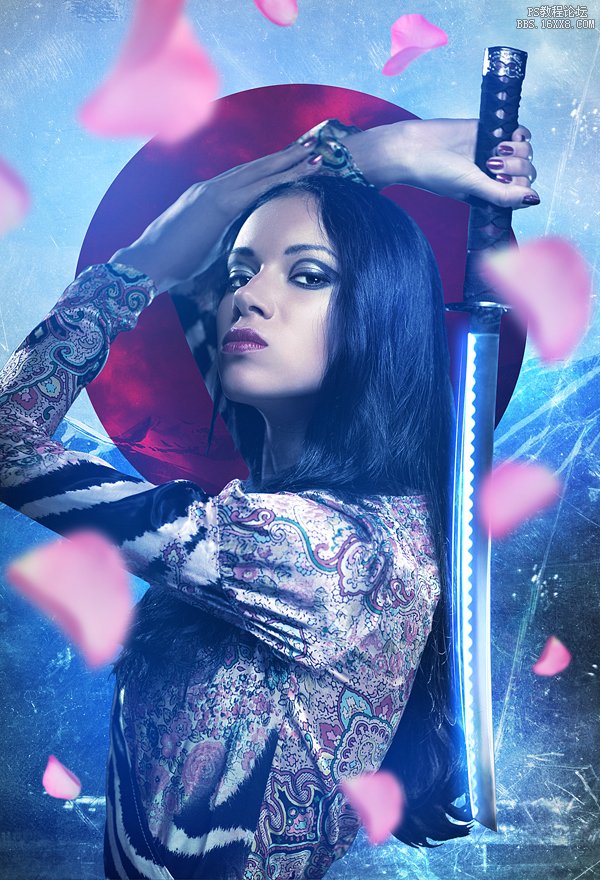
標簽(TAG) 照片合成
上一篇:ps合成撕裂的墻壁場景教程
相關推薦

ps設計創意墻主題壁紙

ps設計香蕉主題桌面壁紙
ps放射線背景

PS漸變紋理背景

合成行駛在夢幻森林中火車照片的PS教程

合成恐怖靈異雙重曝光頭像照片的PS教程

PS合成明亮夜色下的天使白狼場景圖片

戰爭海報,PS合成戰爭電影主題海報圖片設計教程



















