
鼠繪卡通放大鏡
2023-07-07 09:33:18
來源/作者: /
己有:2人學習過
18、新建一個圖層,填充白色,用橢圓選框工具拉出圖26所示的選區,羽化8個像素后按Delete刪除,取消選區后效果如圖27。
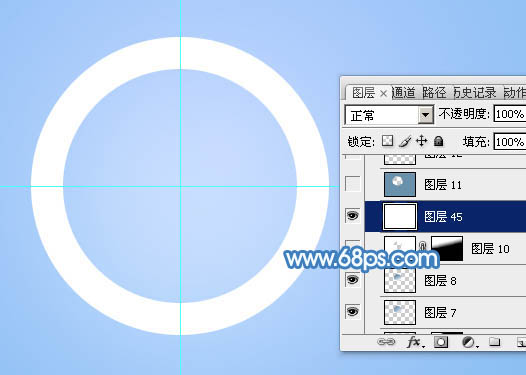
<圖25>

<圖26>
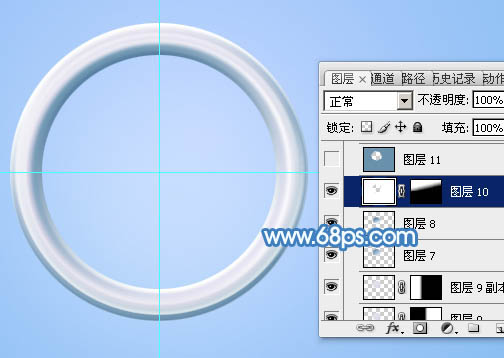
<圖27>
19、新建一個圖層,同上的方法給底部增加一點暗藍色。

<圖28>
20、新建一個圖層,給鏡框中間位置增加高光及暗部,過程如圖29- 32。
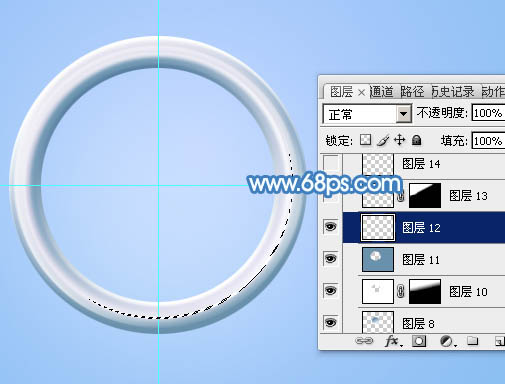
<圖29>

<圖30>
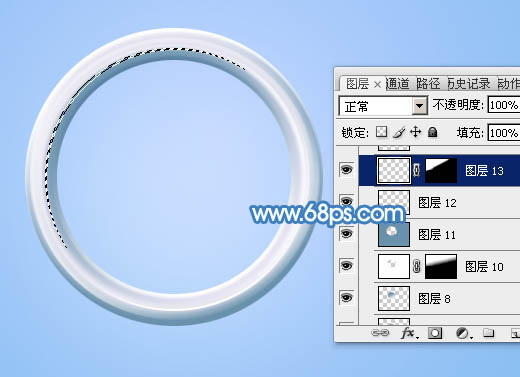
<圖31>

<圖32>
21、在背景圖層上面新建一個組,現在來制作鏡面部分。在組里新建一個圖層,用橢圓選框工具拉出圖33所示的正圓選區填充暗藍色,然后用橢圓選框工具拉出圖34的正圓選區,羽化20個像素后按Delete鍵刪除。
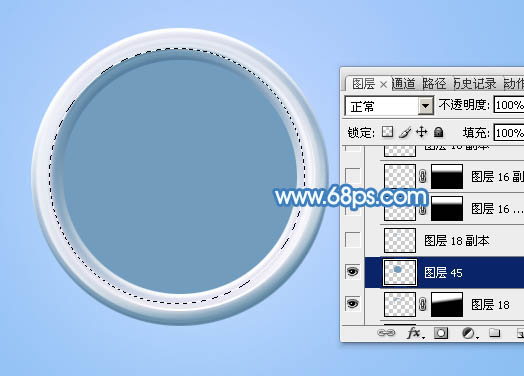
<圖33>

<圖34>
22、新建一個圖層,同上的方法做出圖35所示的選區,加上圖36所示的線性漸變,取消選區后添加圖層蒙版,用黑色畫筆把底部過渡擦出來。
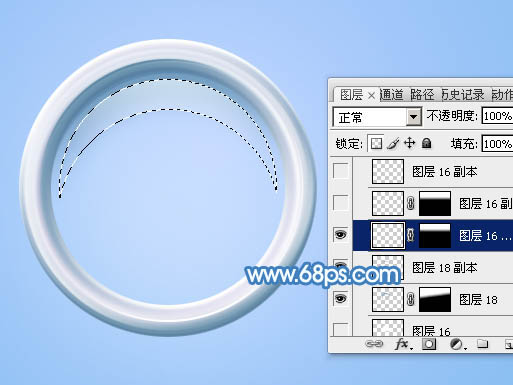
<圖35>

<圖36>

<圖37>
23、新建一個圖層,用橢圓選框工具拉出圖38所示的正圓選區,拉上同上的線性漸變色。
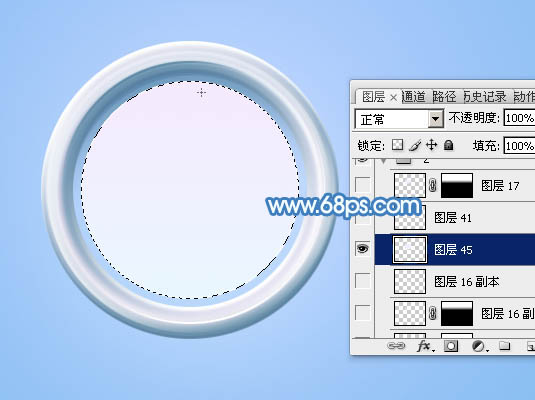
<圖38>
24、用橢圓選框工具拉出圖39所示的正圓選區,羽化15個像素后按Delete刪除,取消選區后再選擇菜單:濾鏡> 模糊 > 高斯模糊,數值為2,效果如圖40。
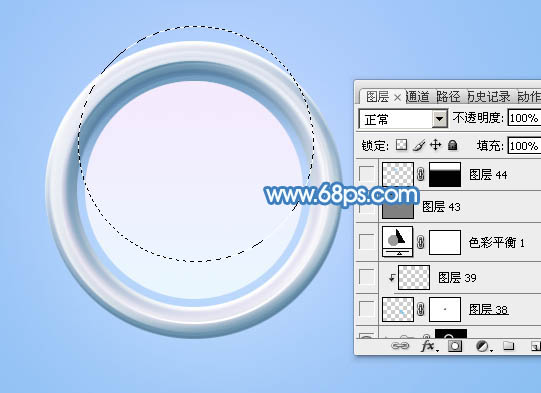
<圖39>
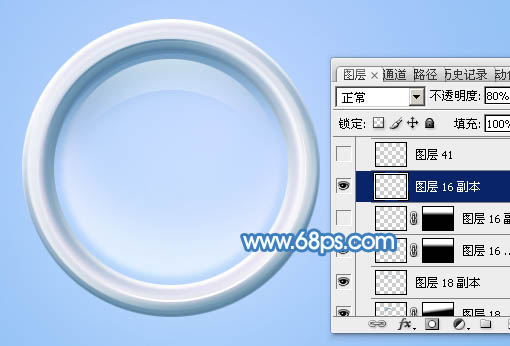
<圖40>
25、同上的方法制作頂部的高光,如下圖。

<圖41>
26、手柄部分,我們先做出垂直的效果,然后變換角度,需要完成的效果如下圖。
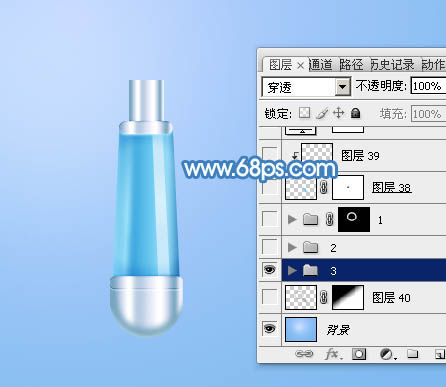
<圖42>
上一篇:見證一個唯美女孩的打造過程
下一篇:設計教程:用網格工具繪制花瓣
相關推薦

Photoshop-305911是什么

Photoshop鼠繪教程:日落美景

Photoshop打造穿PRADA的魔鬼海報

制作LOL英雄聯盟冰雪節字體教程

Photoshop鋼筆工具繪制逼真的頭發教程

鼠繪袋子,繪制一個透明的塑料袋教程

PS繪畫變形金剛中的霸天虎

繪畫人像,皺紋雀斑疤痕的繪制方法



















