
鼠繪卡通放大鏡
2023-11-21 17:24:31
來源/作者: /
己有:1人學習過
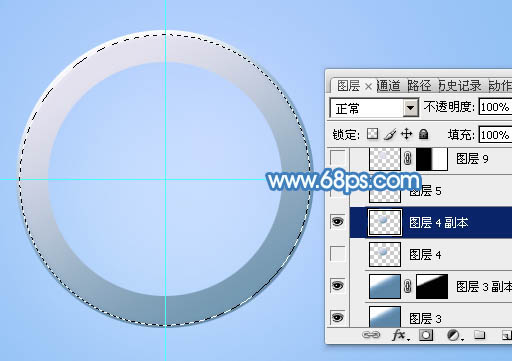
10、新建一個圖層,同樣的方法拉出圖13所示的正圓選區(qū),加上圖14所示的線性漸變。
<圖13>

<圖14>
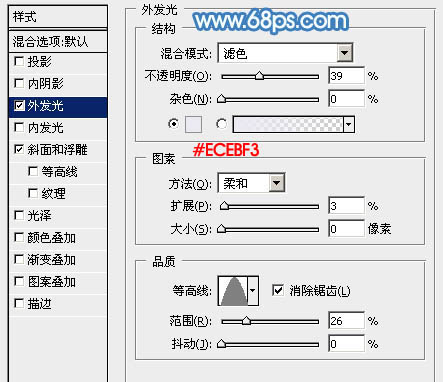
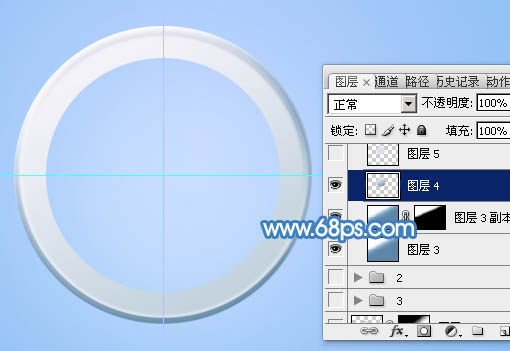
11、取消選區(qū)后雙擊圖層面板縮略圖調(diào)出圖層樣式,設置內(nèi)發(fā)光及斜面和浮雕,參數(shù)及效果如下圖。
<圖15>

<圖16>
<圖17>
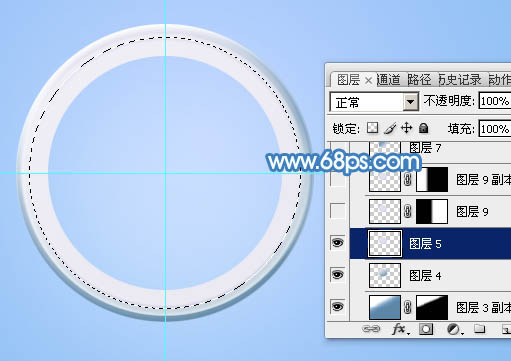
12、新建一個圖層,用橢圓選框工具拉出下圖所示的正圓選區(qū),羽化1個像素后填充淡藍色:#EBEAF2,如下圖。
<圖18>
13、然后給當前圖層添加圖層樣式,設置斜面和浮雕,參數(shù)如下圖。

<圖19>
14、按Ctrl+ J 把當前圖層復制一層,清除圖層樣式后把混合模式改為“濾色”,按住Alt鍵添加圖層蒙版,用白色畫筆把右側(cè)部分的高光涂出來。

<圖20>
15、同上的方法給左側(cè)增加暗部。
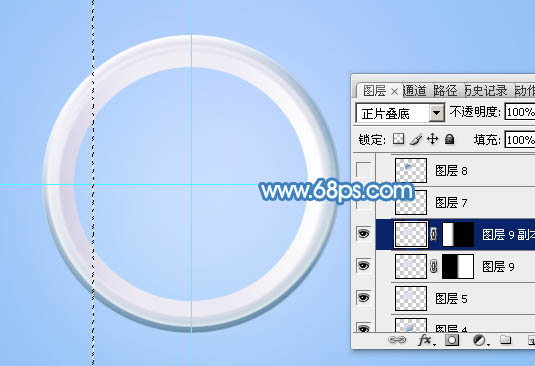
<圖21>
16、新建一個圖層,用橢圓選框工具拉出圖22所示的正圓選區(qū),加上圖23所示的線性漸變。

<圖22>

<圖23>
17、新建一個圖層,用橢圓選框工具拉出圖24所示的正圓選區(qū),羽化1個像素后加上同上的漸變色,取消選區(qū)后用曲線增大對比。
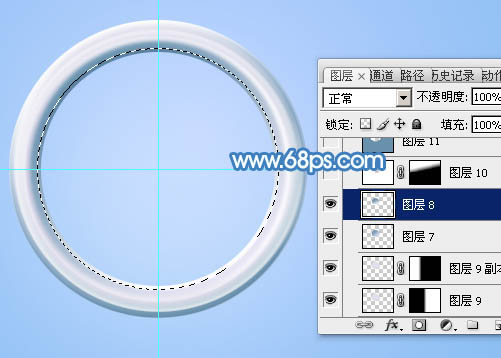
<圖24>
上一篇:ps鼠繪彩色光束教程
下一篇:ps繪制一個裂開的番茄效果教程
相關(guān)推薦

美工視頻,淘寶促銷海報制作教程

詳細解釋Photoshop的圖象調(diào)整層

Adobe Photoshop CS3擴展版新特性

絕對另類:Adobe Photoshop的收藏夾

Photoshop鋼筆工具繪制逼真的頭發(fā)教程

鼠繪袋子,繪制一個透明的塑料袋教程

PS繪畫變形金剛中的霸天虎

繪畫人像,皺紋雀斑疤痕的繪制方法



















