
ps設(shè)計時尚光束壁紙教程
最終效果

1、新建一個1024* 600像素,分辨率為72的畫布。選擇漸變工具,顏色設(shè)置如圖1,然后由左上角向右下角拉出圖2所示的線性漸變。
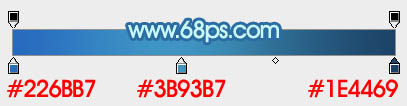
<圖1>

<圖2>
2、先來制作光絲的第一段,需要完成的效果如下圖。
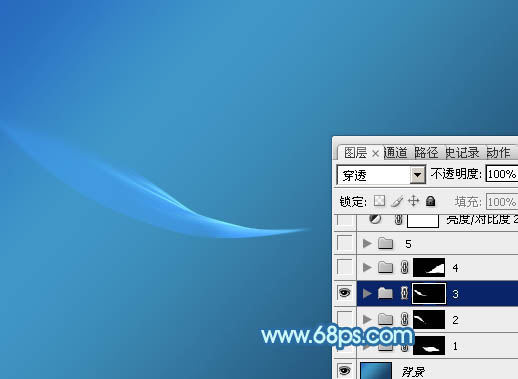
<圖3>
3、新建一個組,用鋼筆勾出下圖所示的選區(qū),然后給組添加圖層蒙版。
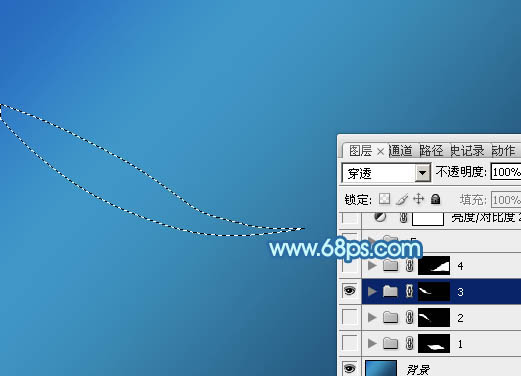
<圖4>
4、在組里新建一個圖層,填充藍色:#43A0FF,不透明度改為:40%。添加圖層蒙版,用黑色畫筆把上部邊緣部分擦出透明效果,如下圖。
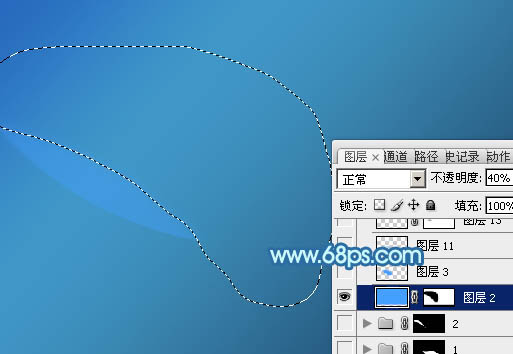
<圖5>
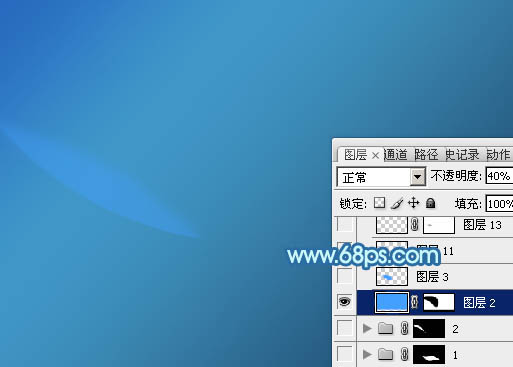
<圖6>
5、新建一個圖層,用鋼筆勾出右側(cè)部分的高光選區(qū),羽化8個像素后填充同上的藍色。
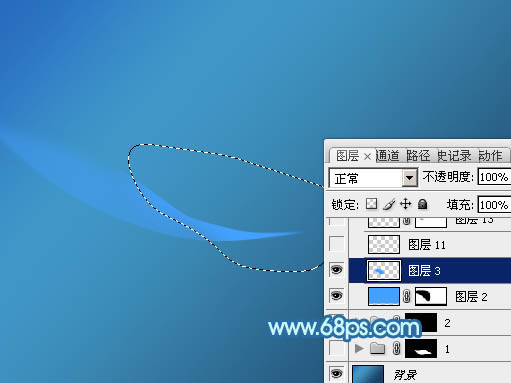
<圖7>
6、新建一個圖層,用鋼筆勾出右側(cè)邊緣的高光選區(qū),羽化4個像素后填充藍色:#4EAFFC,混合模式改為“濾色”,如下圖。
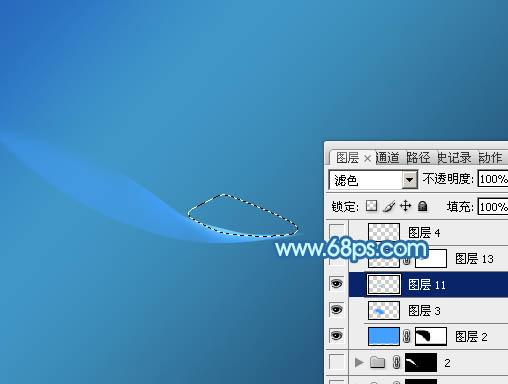
<圖8>
7、新建一個圖層,用鋼筆勾出下圖所示的選區(qū),羽化2個像素后填充同上的藍色,混合模式改為“濾色”,不透明度改為:30%。取消選區(qū)后用模糊工具把頂部稍微模糊處理。
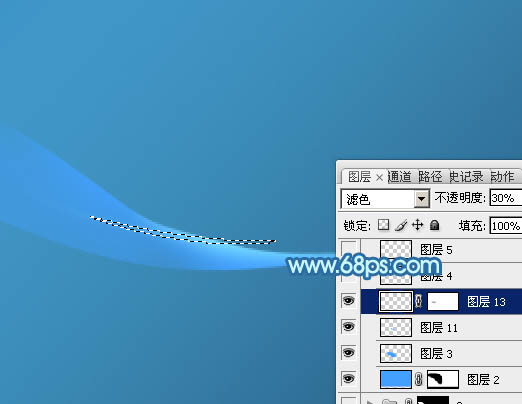
<圖9>
8、新建一個圖層,用鋼筆勾出中間部分的高光選區(qū),羽化2個像素后填充藍色,取消選區(qū)后用模糊工具把邊緣涂抹自然。
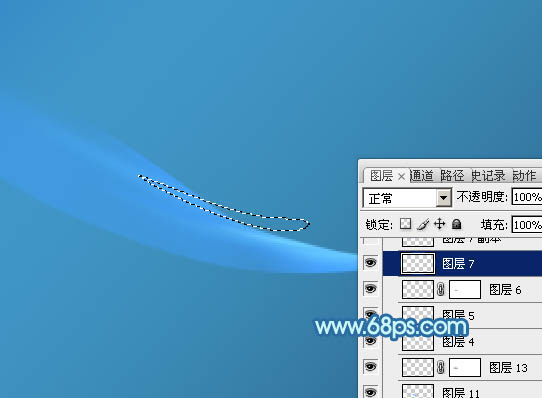
<圖10>
相關(guān)推薦

Photoshop新手入門:八招快捷操作密
photoshop調(diào)整人像照片膚色常用方
初學(xué)者想學(xué)習(xí)Photoshop的幾個途徑
Photoshop CS3入門:動畫面板怎么打

圖片變清晰,使用PS讓模糊圖片變清晰的方法教程

PS調(diào)出晶瑩潔白膚色商業(yè)人像照片效果

PS調(diào)出唯美金黃色樹葉背景甜美女生照片

調(diào)出高清質(zhì)感暗色草原風(fēng)景圖片的PS教程



















