
ps設計時尚光束壁紙教程
2022-12-26 08:40:02
來源/作者: /
己有:17人學習過
9、新建一個圖層,用鋼筆勾出頂部邊緣的高光選區,羽化1個像素后填充青色:#83F7FF,如下圖。
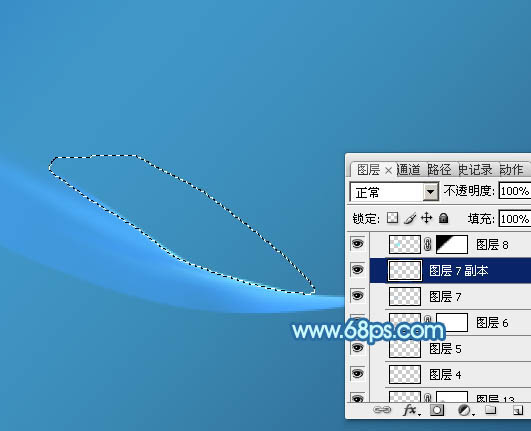
<圖11>
10、新建圖層,同上的方法給中間增加幾條細的高光,如圖12,13。
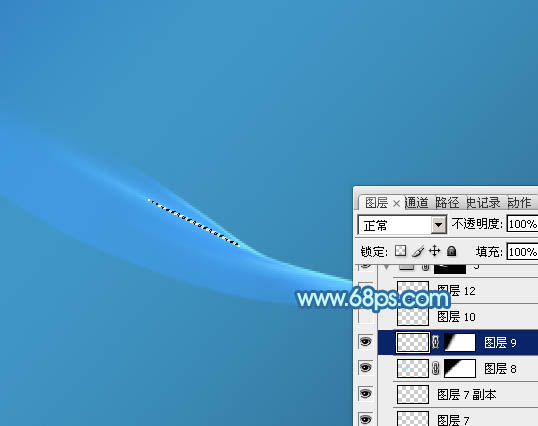
<圖12>
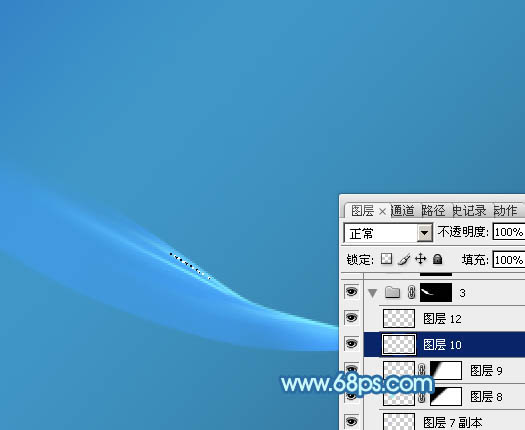
<圖13>
11、在背景圖層上面新建一個組,用鋼筆勾出第二段光束的輪廓,轉為選區后給組添加圖層蒙版。然后用模糊工具把兩端稍微模糊處理。
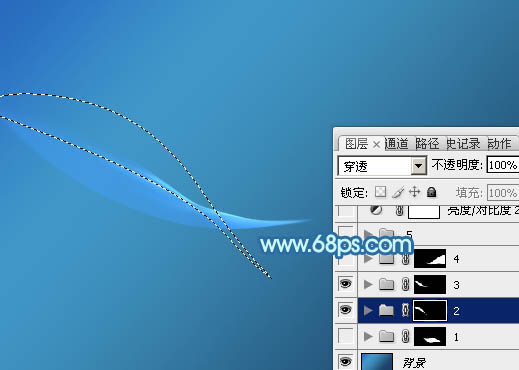
<圖14>
12、在組里新建圖層,同上的方法先制作底色,然后制作邊緣的高光,過程如圖15- 17。
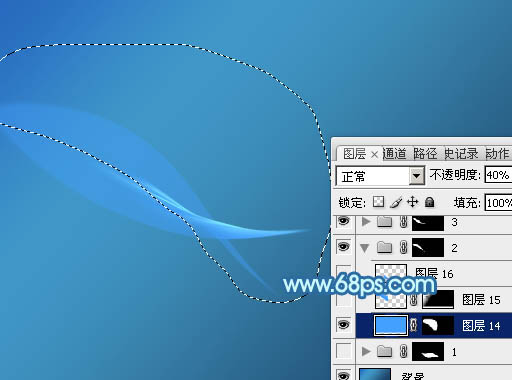
<圖15>
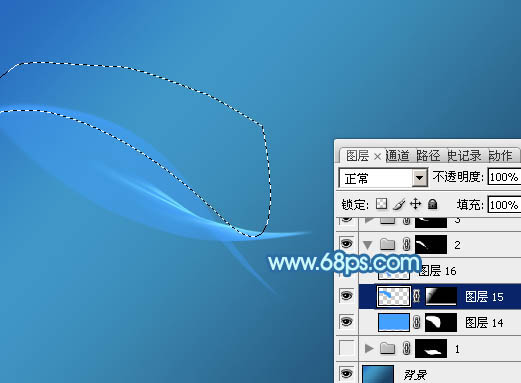
<圖16>
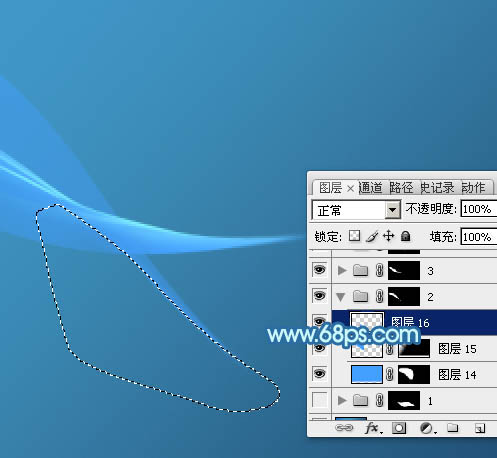
<圖17>
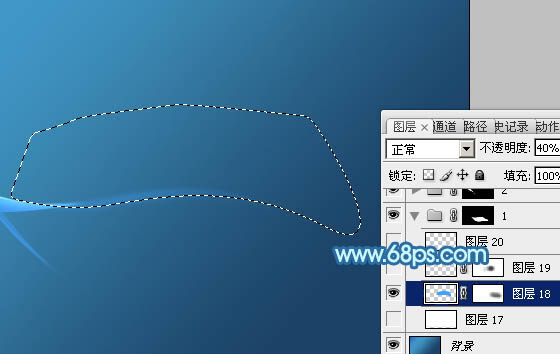
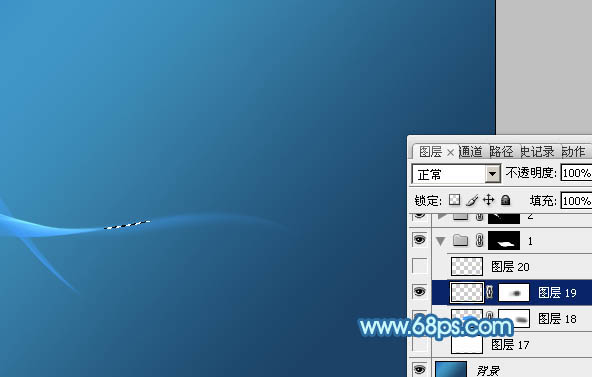
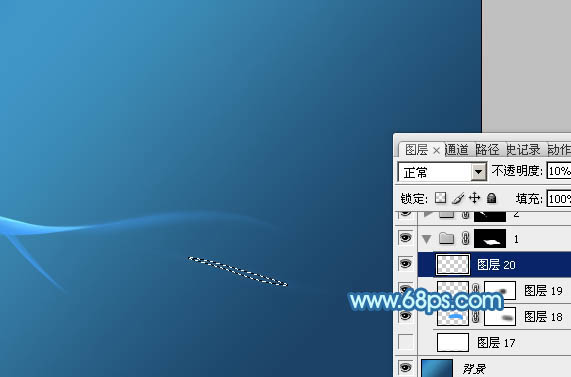
13、在背景圖層上面新建一個組,同上的方法制作第三段光束,過程如圖18- 21。
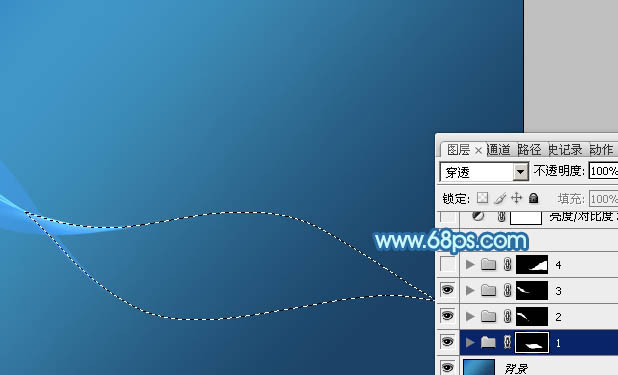
<圖18>
<圖19>
<圖20>
<圖21>
14、在圖層的最上面新建一個組,同上的方法制作第四段光束,過程如圖22- 30。
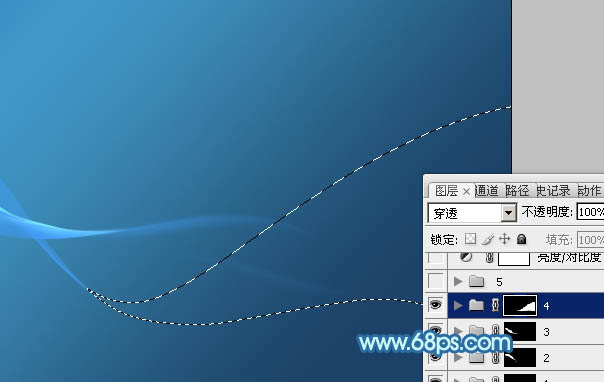
<圖22>

<圖23>
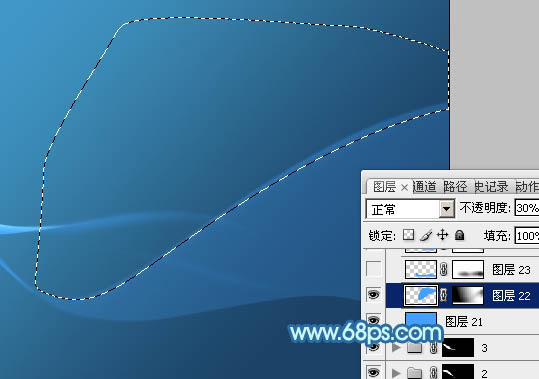
<圖24>
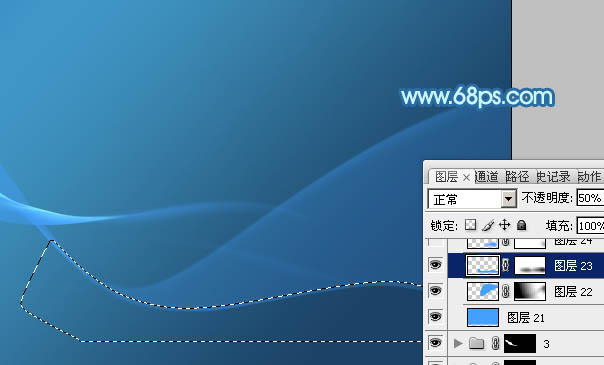
<圖25>
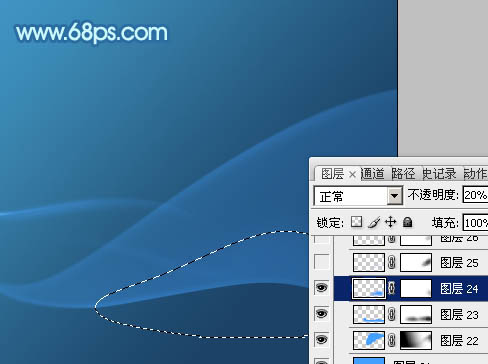
<圖26>
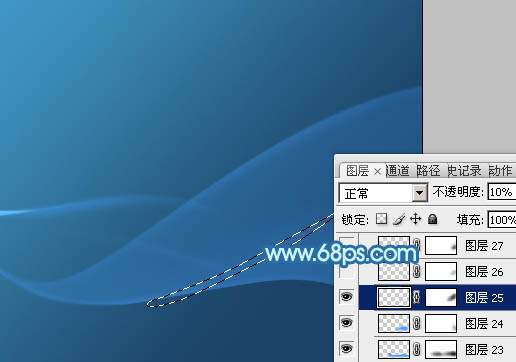
<圖27>

<圖28>

<圖29>
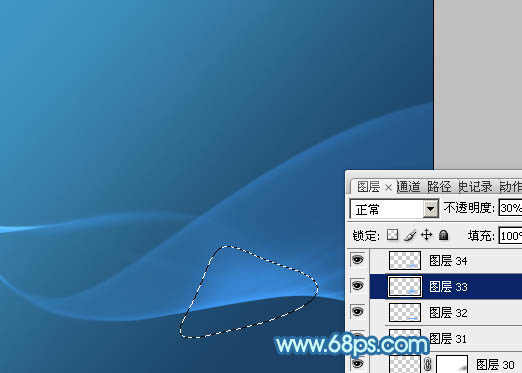
<圖30>
15、在第四段組里新建一個圖層,用套索勾出下圖所示的選區,把選區羽化25個像素。
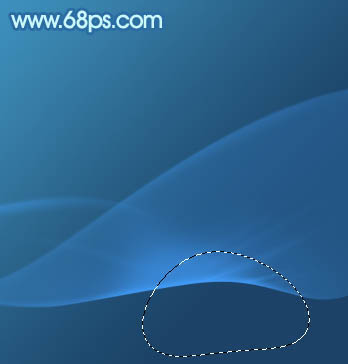
<圖31>
下一篇:ps仿現實中的海底場景制作
相關推薦

Photoshop新手入門:八招快捷操作密
photoshop調整人像照片膚色常用方
初學者想學習Photoshop的幾個途徑
Photoshop CS3入門:動畫面板怎么打

圖片變清晰,使用PS讓模糊圖片變清晰的方法教程

PS調出晶瑩潔白膚色商業人像照片效果

PS調出唯美金黃色樹葉背景甜美女生照片

調出高清質感暗色草原風景圖片的PS教程



















