
photoshop設計精美的系統標志教程
2022-12-26 14:19:41
來源/作者: /
己有:7人學習過
14、選擇“編輯—變換—斜切”,然后在下方中間的調整點下手動,調整圖形的傾斜度,如圖所示。
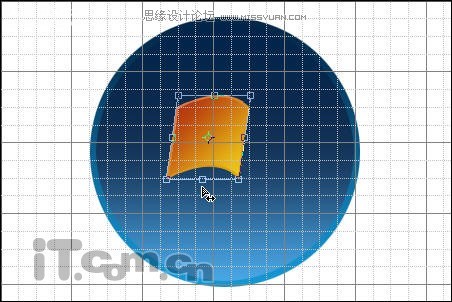
圖18
15、按下Ctrl+J快捷進行復制出圖層副本,如圖所示。
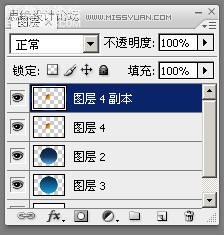
圖19
16、分別選擇“編輯—變換—水平翻轉/垂直翻轉”,然后使用移工具設置副本圖層的位置,如圖所示。

圖20
17、按著Ctrl鍵,單擊副本圖層的縮略圖,載入其選區,如圖所示。
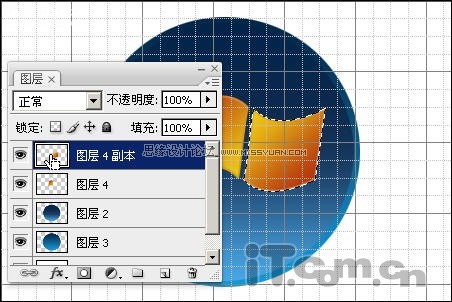
圖21
18、設置前景色和背景色,如圖所示。

圖22
19、使用“漸變工具”創建一個新的漸變效果,如圖所示。

圖23
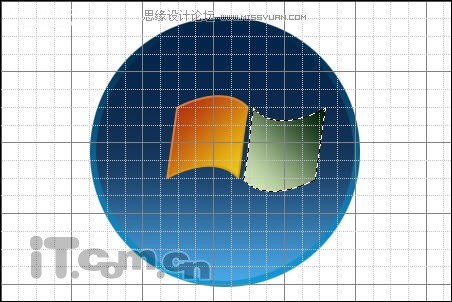
圖24
20、選擇“選擇—修改—收縮”命令,設置收縮量為“2像素”,如圖所示。
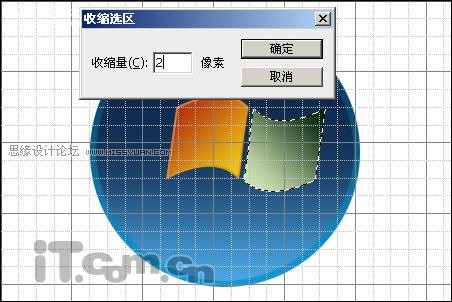
圖25
21、設置前景色為“#14440c”、背景色為“#e5ff98”,然后在選區中創建一個從前景色到背景色的漸變效果,如圖所示。

圖26
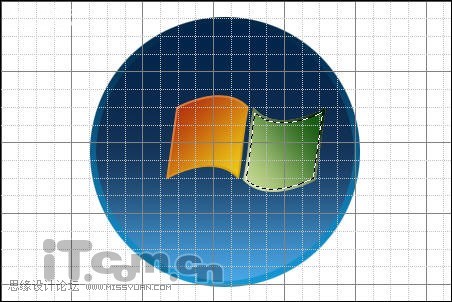
圖27
,22、參考前面的步驟,繼續制作兩個圖形,組成一個Windows的窗口旗幟,如圖所示。 圖28 23、按著Shift選擇四個窗口圖形,然后按下Ctrl+T快捷鍵,調整它們的大小和位置,如圖所示。 圖29 24、按下Ctrl+E快捷鍵,合并
22、參考前面的步驟,繼續制作兩個圖形,組成一個Windows的窗口旗幟,如圖所示。

圖28
23、按著Shift選擇四個窗口圖形,然后按下Ctrl+T快捷鍵,調整它們的大小和位置,如圖所示。
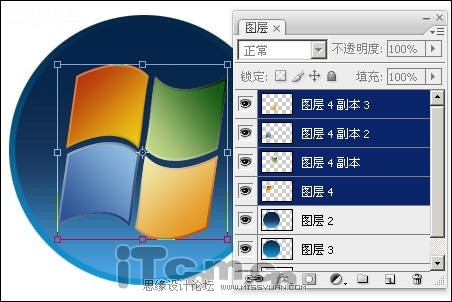
圖29
24、按下Ctrl+E快捷鍵,合并四個窗口圖形,然后按著Ctrl鍵載入其選區,接著選擇“橢圓選框工具”,在屬性欄中單擊“從選區減去”按鈕,然后修改選區,如圖所示。

圖30
25、在圖層面板中創建一個新圖層,然后在選區中自上而下添加一個白色到透明的漸變效果,并設置圖層的不透明度為“60%”如圖所示。

圖31
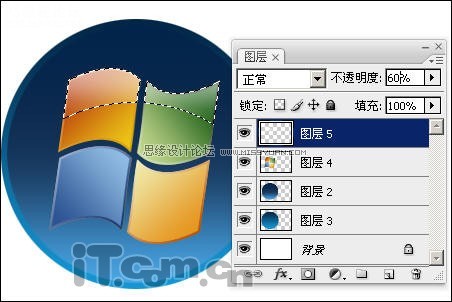
圖32
26、選擇Windows窗口旗幟的圖層,然后在菜單欄中選擇“濾鏡—渲染—光照效果”命令,設置光照類型為“全光源”,強度為“21”,并在左邊調整光照大小和角度,如圖所示。
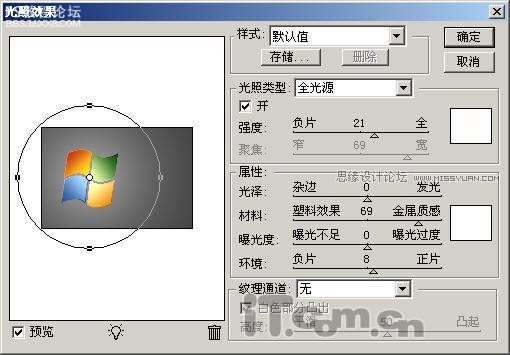
圖33

圖34
27、選擇“圖層—圖層樣式—漸變疊加”打開圖層樣式對話框,單擊“漸變”打開漸變編輯器,按下圖所示設置漸變顏色,如圖所示。
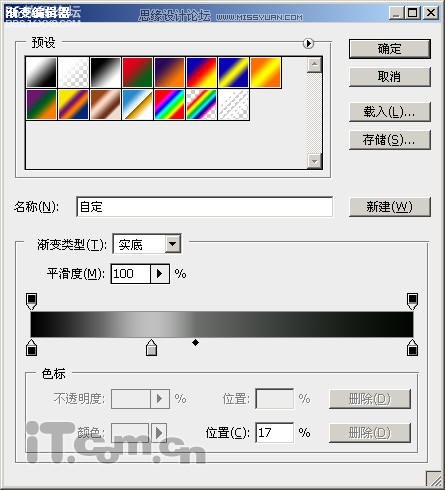
圖35
28、設置角度為“-9”,混合模式為“柔光”,如圖所示。
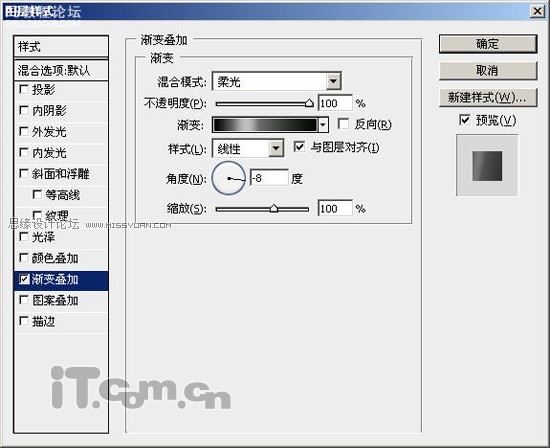
圖36

圖37
,29、在圖層2的上方創建一個新的圖層,然后設置其混合模式為疊加,如圖所示。 圖38 30、設置前景色為#,然后載入圖層2選區,選擇畫筆工具,在選區的下方進行涂抹,如圖所示。 圖39 31、在圖層6的上方創建一個新圖層
相關推薦

ps cs6設計龍主題LOGO教程

photoshop制作國外彩虹Logo教程

火焰Logo教程

ps制作漂亮清新的LOGO教程

Photoshop制作清涼的水中展示網頁

Photoshop制作大氣的網頁設計主頁

陰影教程,超詳細的各種陰影的制作方法

Photoshop制作炫酷的PK類網站Banner



















